用 VS Code + MCP 打造你的第一个数据库应用,从 0 到 1 认识 Supabase:
当下的前端开发者,正在逐渐从「写页面」走向「搭系统」。
而 Supabase,正是让个人开发者能轻松拥有后端能力的“云原生数据库平台”。
本文通过一个小型 TodoList 案例,带你从 VS Code 内部用 MCP(Model Context Protocol) 调用 Supabase,完成一个数据库应用的全流程。
一、Supabase 是什么?为什么值得关注?
Supabase 是一个开源的后端即服务平台(BaaS),为前端开发者提供:
- 🌐 PostgreSQL 数据库(稳定、强大)
- 🔑 用户认证系统(Auth)
- ⚙️ 自动生成的 REST 与 Realtime API
- 📦 对象存储(Storage)
- 🧩 边缘函数(Edge Functions)
使用 Supabase,前端开发者无需自建后端环境、无需部署服务器,只需几行配置就能:
- 建立结构化数据库;
- 拥有完整的 API;
- 管理用户权限;
- 甚至在浏览器中直接调试 SQL。
二、为什么要和 VS Code MCP 结合使用?
Supabase 提供了丰富的 REST / JS SDK 接口,但在实践中:
-
你需要切换网页、控制台;
-
操作数据库的 SQL 和前端逻辑割裂;
-
管理策略与权限也分散。
而 VS Code 的 MCP(Model Context Protocol) 则打通了这条链路:
它让 AI(如 Copilot Chat)能直接调用 Supabase 工具集,在编辑器中执行数据库操作。
这意味着:
- 不再需要手动复制 SQL;
- AI 可以帮你自动创建表、插入数据;
- 一切都在本地 VS Code 完成。
三、从注册到准备:Supabase 初始化流程
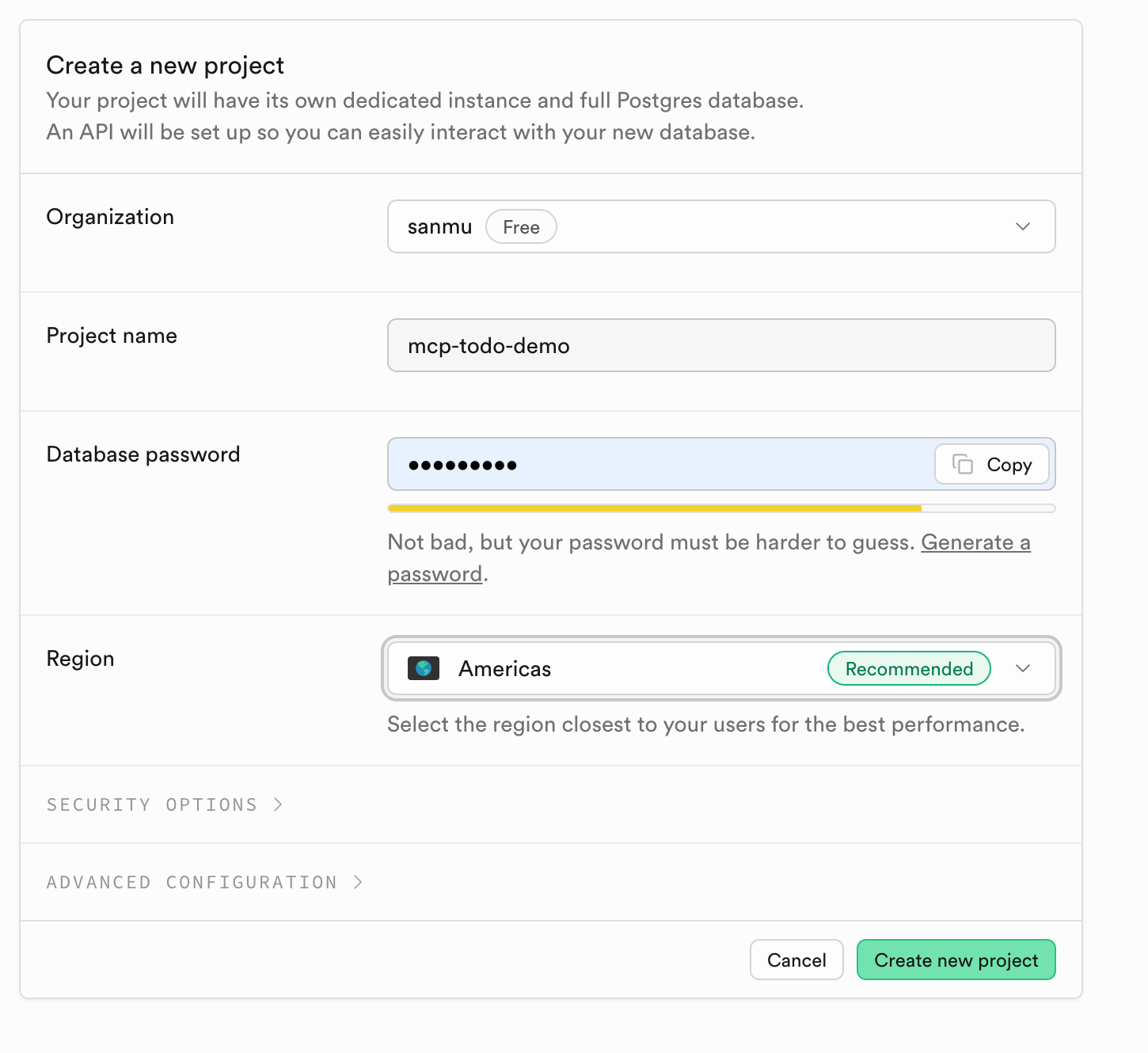
1️⃣ 注册账号并创建项目
进入 https://supabase.com/dashboard (opens in a new tab)
→ 登录后点击 New Project
 填写:
填写:
- 项目名:
mcp-todo-demo - 数据库密码:任意安全密码
- 区域:默认即可
2️⃣ 获取连接信息
打开左侧 Project Settings → API 复制:
Project URL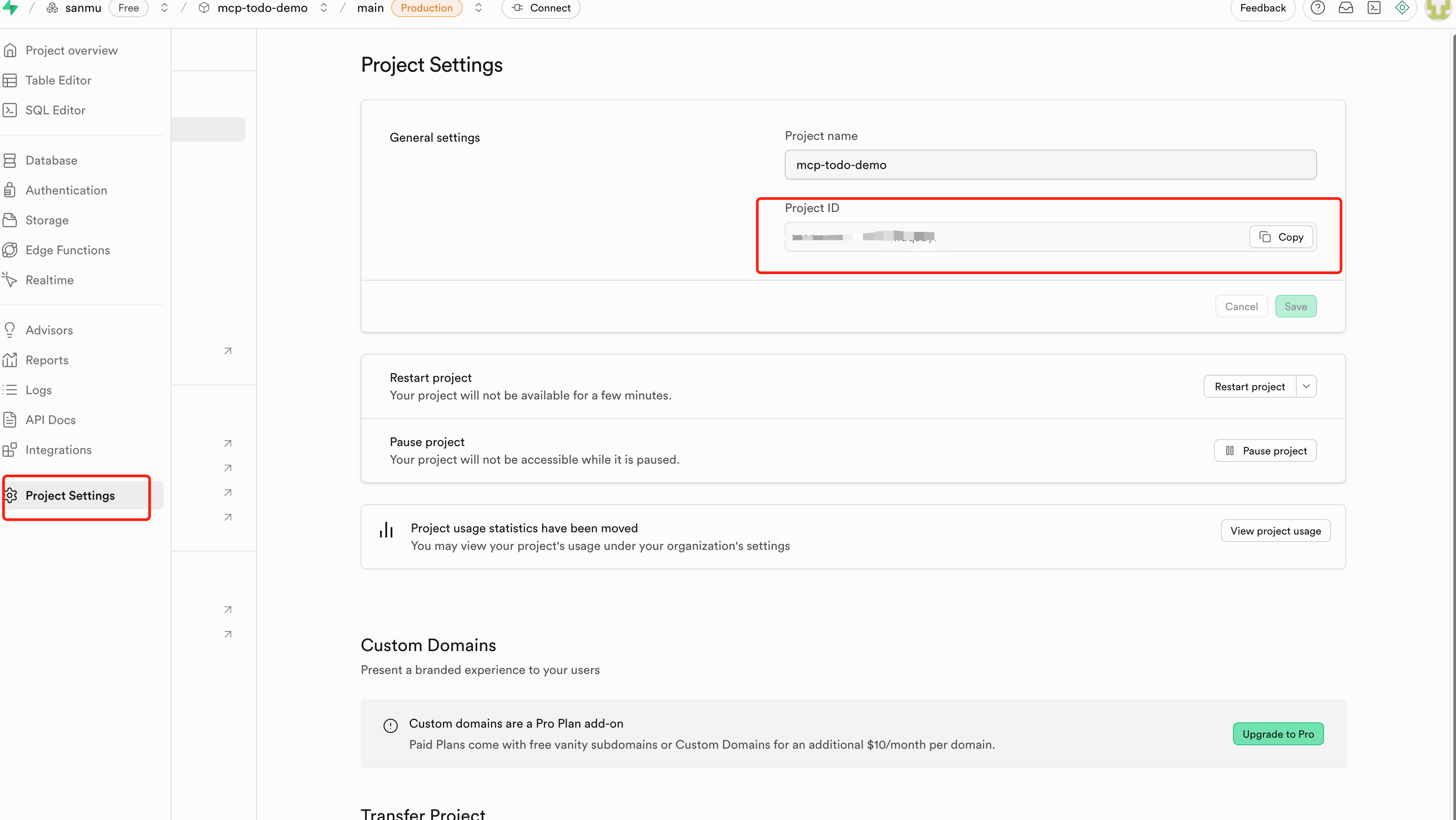
anon public key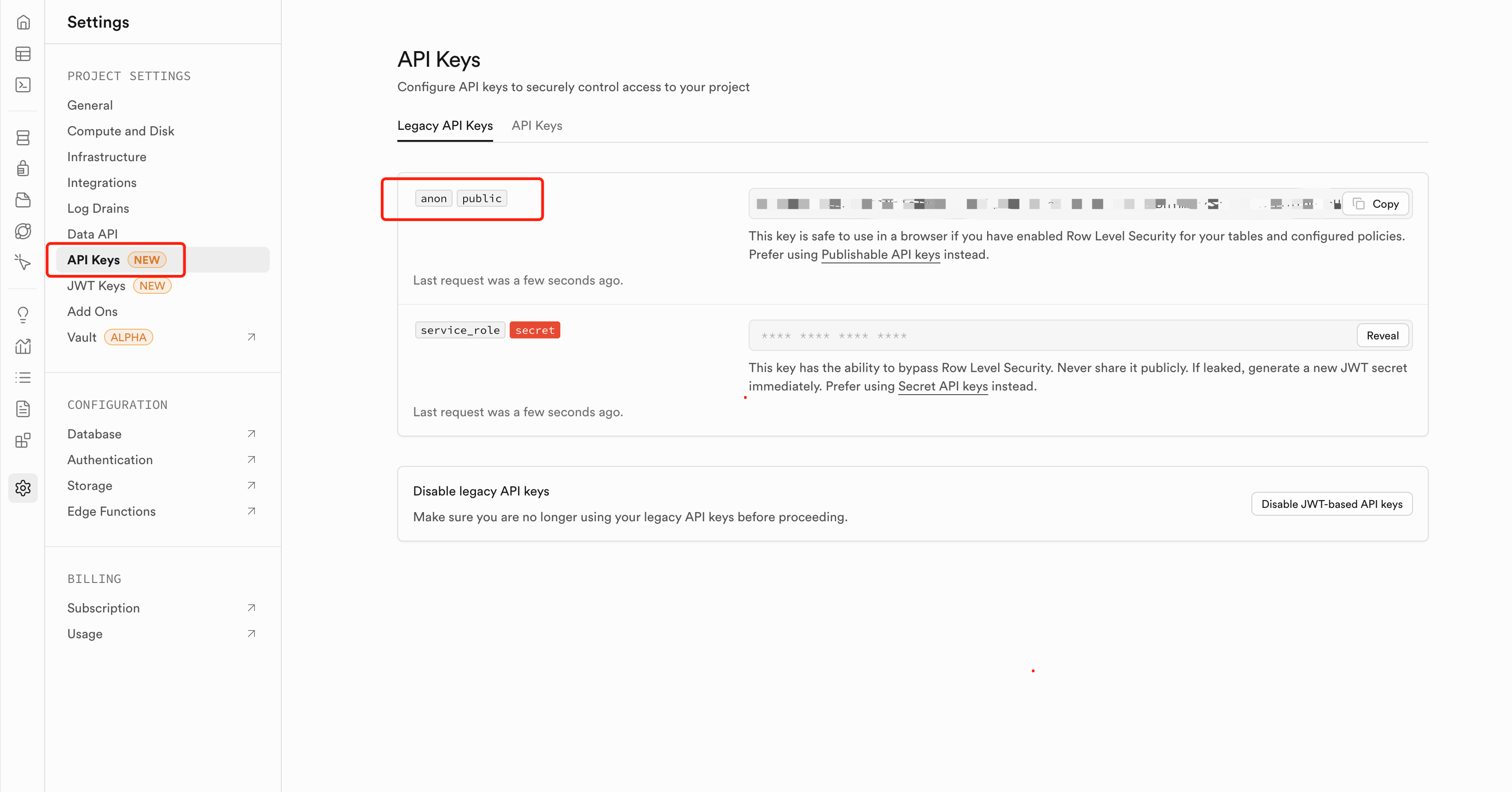
- Project ID 这两项稍后会在前端使用。
四、配置 VS Code:接通 Supabase MCP
1️打开 VS Code
这里演示我们使用 GitHub Copilot Chat。
访问:https://supabase.com/docs/guides/getting-started/mcp (opens in a new tab)
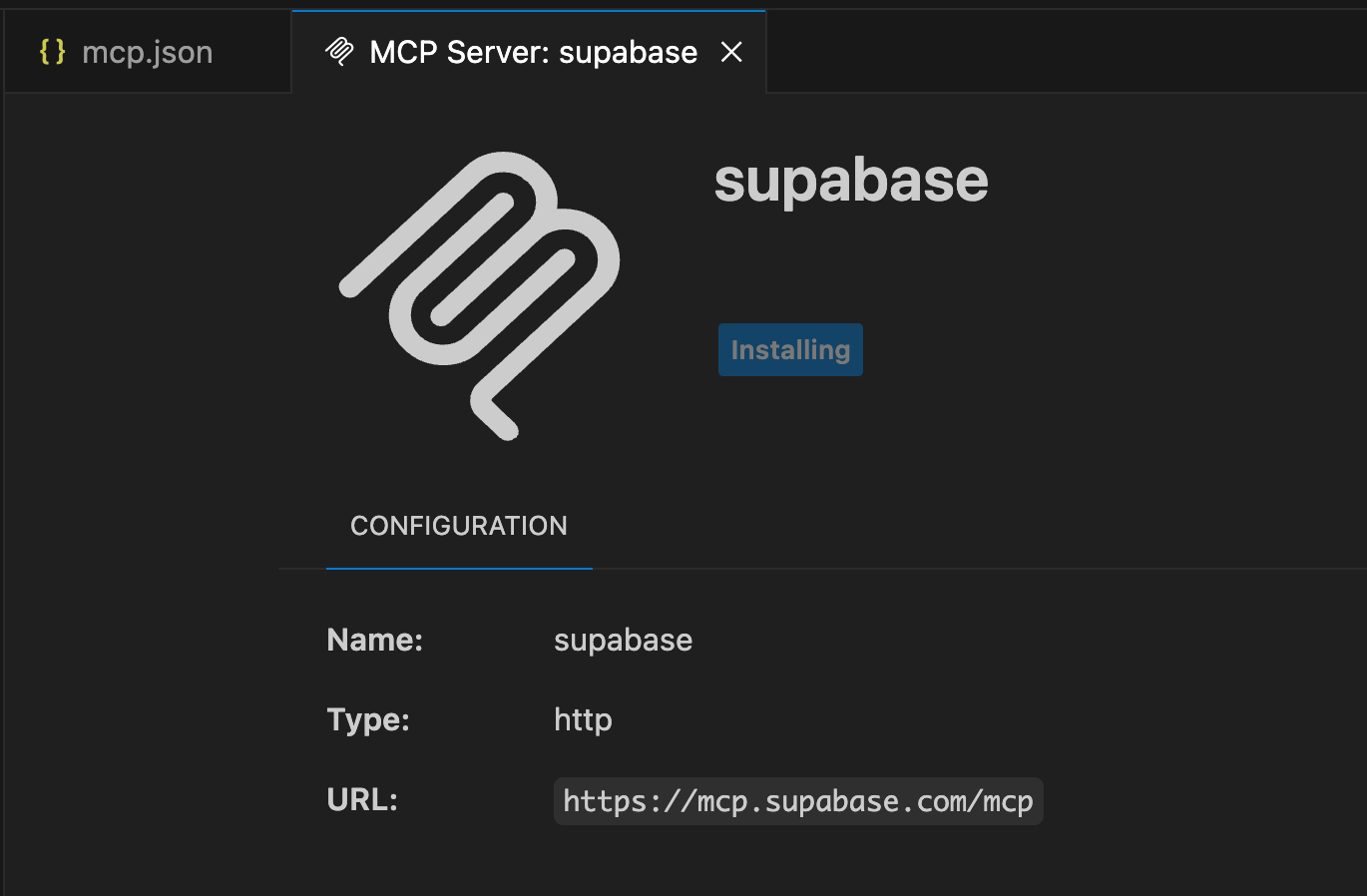
点击 Add to VS Code 安装扩展。
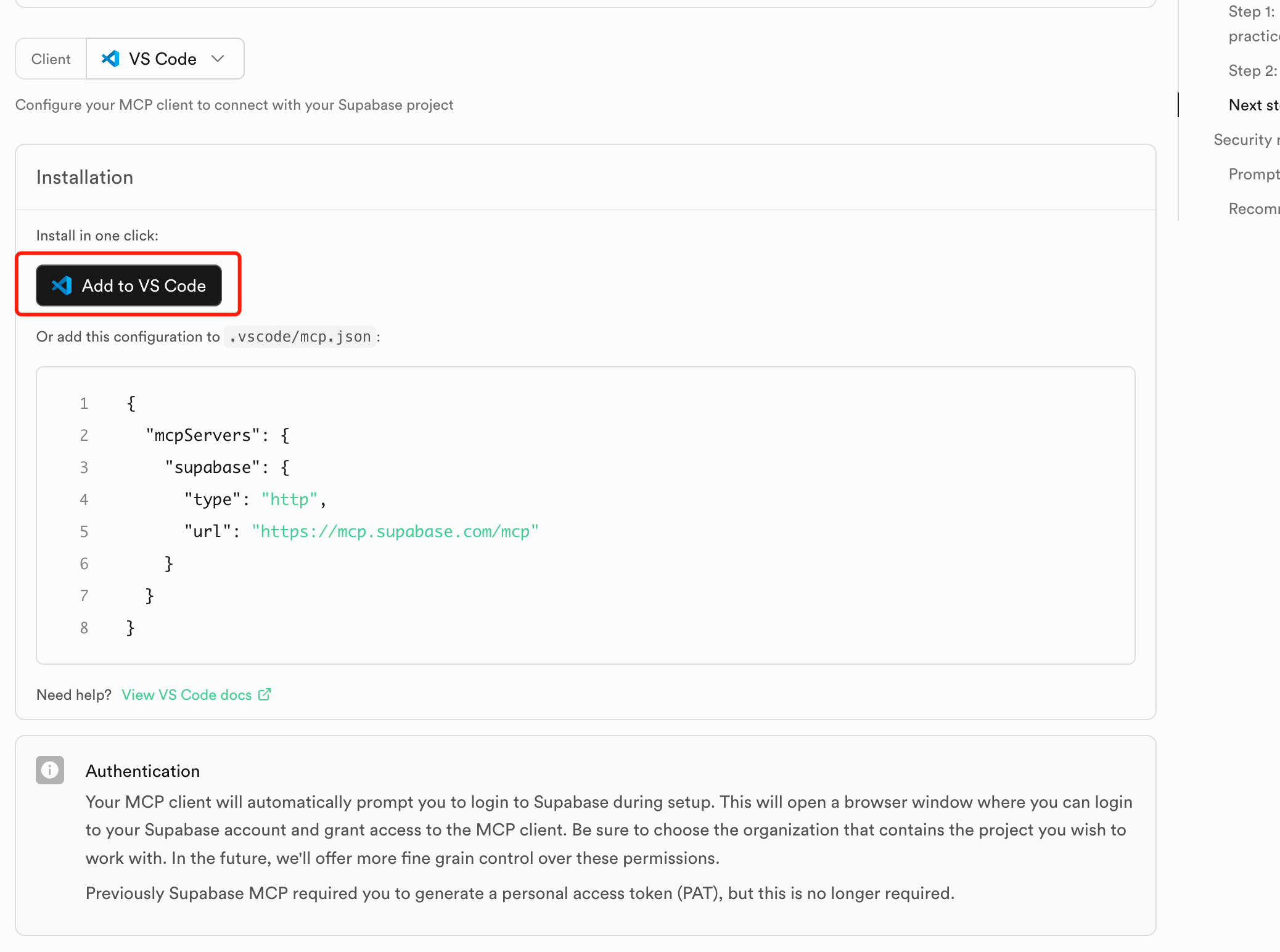 安装下载
安装下载
3️启动连接
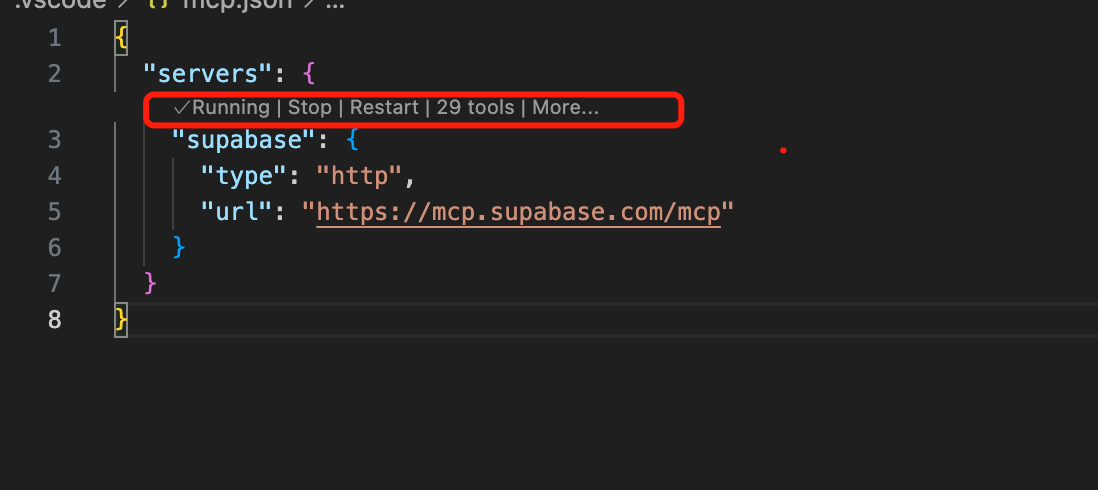
打开命令面板:
MCP: Add Server → 选择 “Supabase” → 登录授权 完成后,你的 VS Code 就能“直接访问数据库”。
五、使用AI+MCP开发
现在,AI 就能在 VS Code 里直接操作 Supabase 数据库。
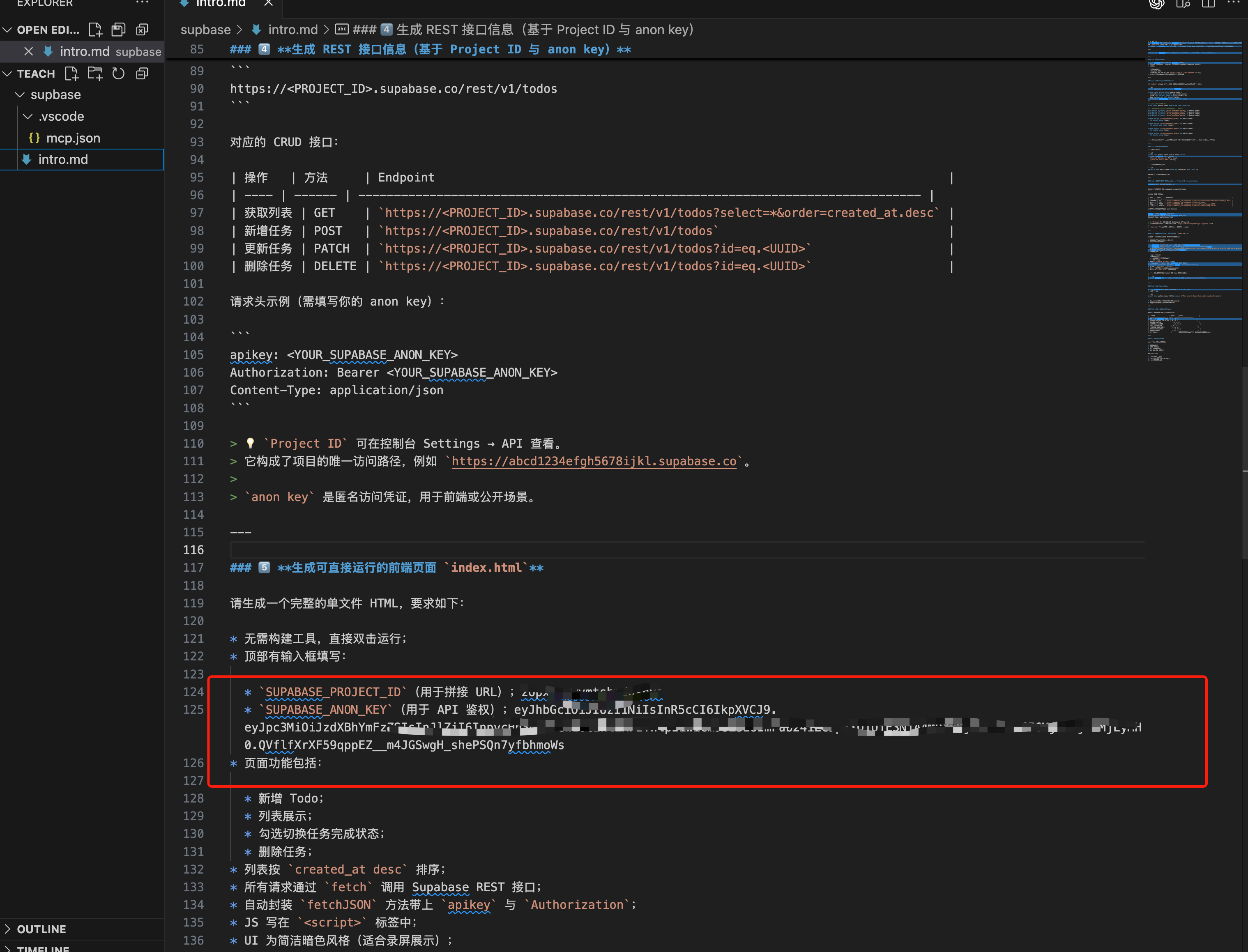
1️⃣ 在项目中新建文件 intro.md,输入提示词:
“请你按照目录下的 intro.md 文档的内容进行开发。”
2️⃣ 打开 VS Code Chat,将之前复制的 Project URL 和 anon key 替换到该文档内容中。
3️⃣ 启动 AI 助手,让它自动生成前端 + 数据库代码。
 等待片刻后,你会看到:
-
Supabase 数据库中自动创建了
todos表; -
AI 生成了 HTML + JS 页面;
-
CRUD(增删改查)接口已经自动连通。
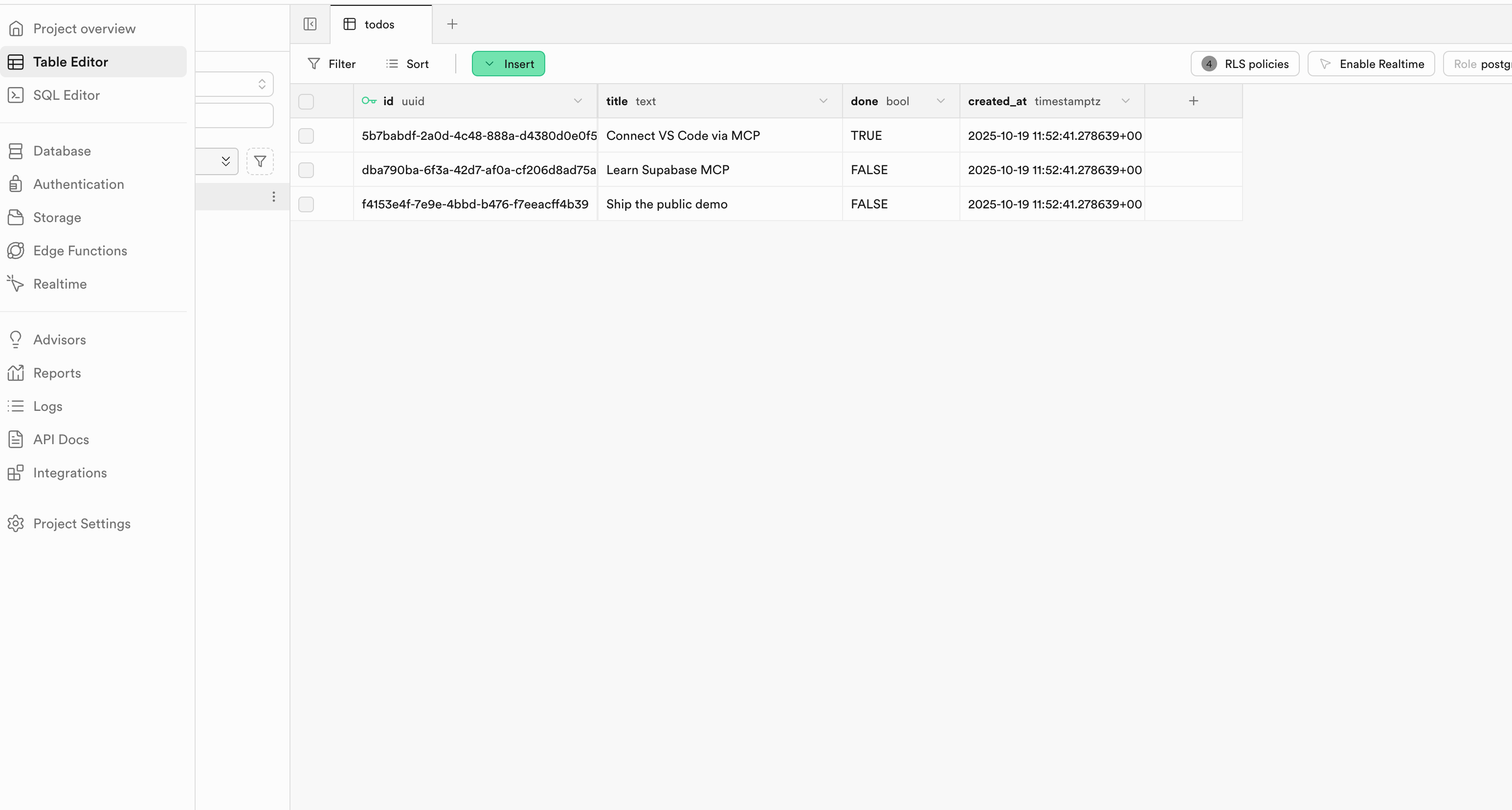
打开页面后,你可以直接操作数据库:新增任务、修改状态、删除记录,一切实时生效。

结语:AI 驱动的数据库开发新范式
通过 VS Code + MCP + Supabase 的组合,
前端开发者可以在本地 IDE 内完成:
- 数据表设计与管理;
- 权限策略与安全验证;
- 前端逻辑 + 数据联动;
- 无缝的 AI 辅助开发体验。
这标志着一个趋势:
“AI 不只是写代码,它能成为开发流程中的智能操作层。” Supabase MCP 让数据库成为 AI 可调用的“能力模块”,
而 VS Code 则是你的本地化“控制台”。
