项目做完了,我又给 Codex 加了个活儿,让它把产品视频也拍了
最近给公司产品做宣传视频,我一开始只想让 Codex 帮我写个录制脚本。脚本确认下来,准备开录的时候,我突然想到,Codex 的 Computer Use 能操作电脑。那我把刚写好的脚本交给它,让它照着操作产品页面,这段视频是不是也能录出来?
我就让它试了下,还真可以。Codex 按脚本一步步操作页面,Windows 自带的录屏工具把画面录了下来。拿到素材后,再剪辑、加字幕,把视频做完。
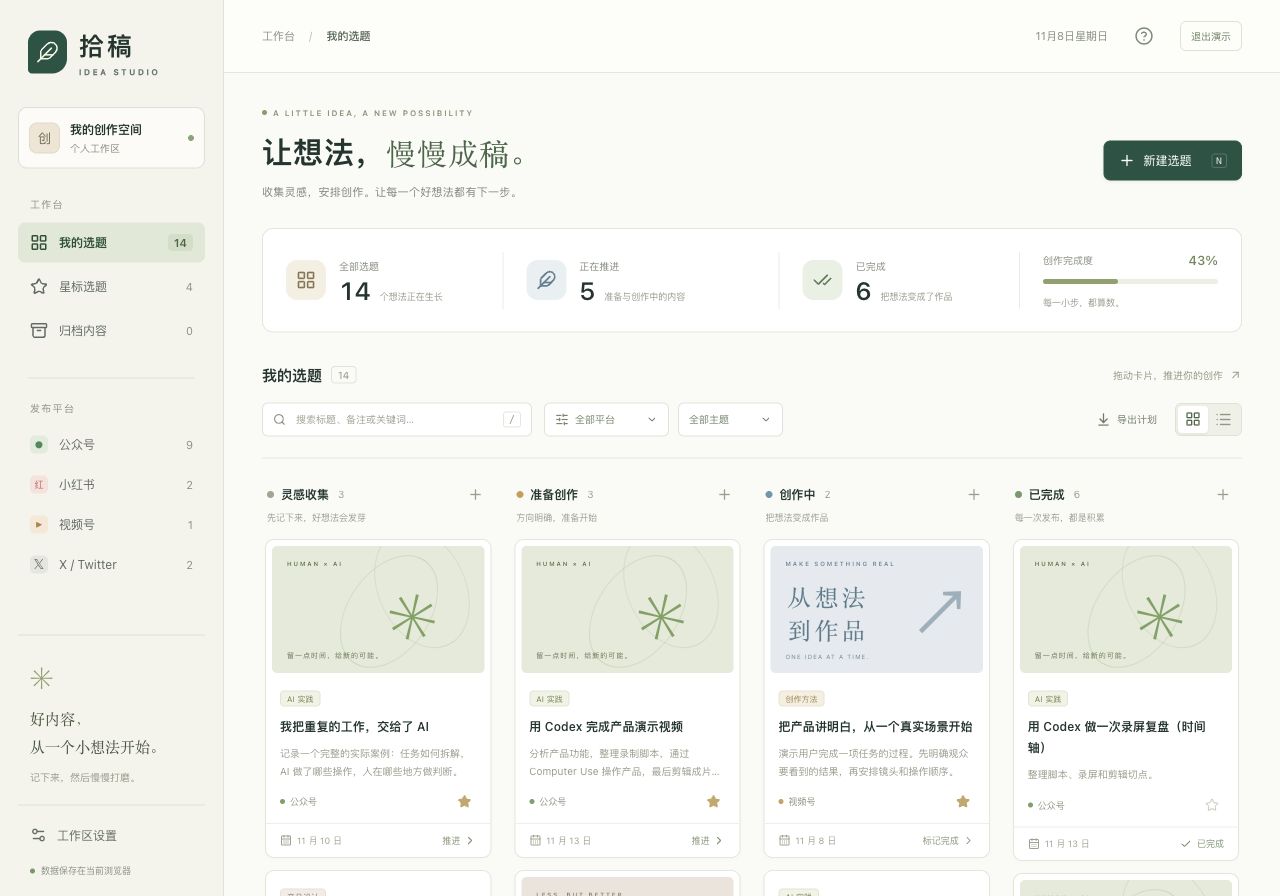
为了方便把每一步都展示出来,我做了个叫「拾稿」的选题看板。下面就拿它实操一遍,从读仓库、排脚本开始,看 Codex 怎么照着脚本把这段视频拍出来。
时间轴脚本
我把拾稿的仓库给 Codex,让它从 README 找到运行入口,再顺着首页看代码,找到演示登录、选题表单和卡片推进按钮。写脚本要用页面上实际出现的名字。比如卡片在「创作中」时,推进按钮会显示「标记完成」,脚本里就写点这个按钮。
先读拾稿的 README 和代码,找出从进入演示到把一条选题标记完成的操作路线。按 31 秒排一份录制脚本。每段写清哪一秒点哪个按钮、填什么、结果出现后要停几秒。按钮名和状态以项目为准。
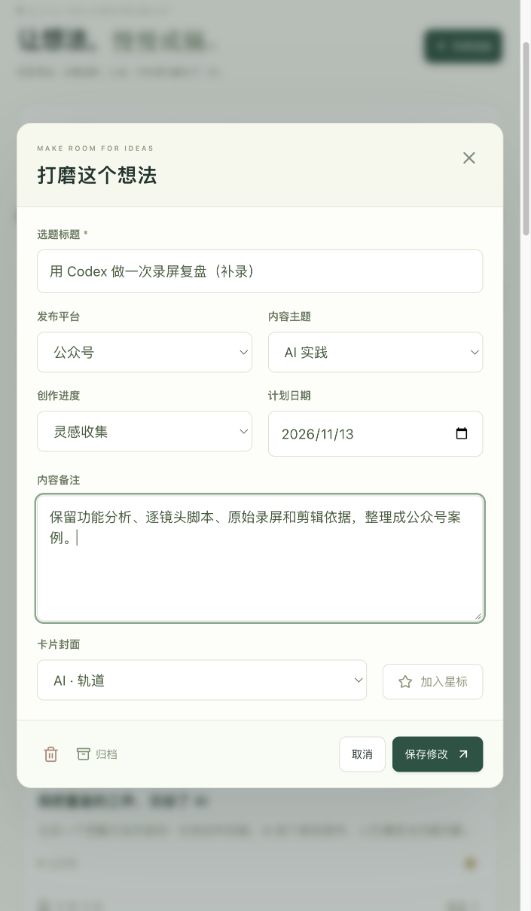
下面把这条演示排成了 31 秒。开拍前停在演示登录页,选题标题用「用 Codex 做一次录屏复盘(时间轴)」。日期填 2026-11-13,备注填「整理脚本、录屏和剪辑切点。」,封面选「AI · 轨道」。完整时间轴脚本
| 成片时间 | 这几秒做什么 | 画面留多久 |
|---|---|---|
| 00:00–00:03 | 从演示登录页起录。00:01 点「进入演示」。 | 看板打开后留约 1.5 秒。 |
| 00:03–00:09 | 00:03 点右上角「新建选题」。00:04 填标题,00:06 点「创建选题」。 | 让新卡片的标题出现在画面里,留约 1.5 秒。 |
| 00:09–00:17 | 00:09 打开刚建的卡片。00:10 填日期,00:11 填备注,00:12 选封面。00:15 点「保存修改」。 | 保存前留约 2 秒看清日期和备注,保存后留约 1 秒。 |
| 00:17–00:23 | 00:17 点卡片上的「推进」,移到「准备创作」。00:20 在目标列找到同一张卡,再点一次「推进」,移到「创作中」。 | 每次换列后让卡片和列名同时入画,各留约 1.5 秒。 |
| 00:23–00:31 | 00:23 在「搜索选题」填「录屏复盘(时间轴)」。00:25 把「筛选平台」设为「公众号」,00:26 点「列表视图」。00:28 点卡片上的「标记完成」。 | 筛选后核对只剩一张卡。它进入「已完成」后留约 2 秒,收在这个画面。 |
表里的秒数从成片开头算。实际操作时,等页面出现预期结果再往下点。后面放的第二版就是按这份时间轴录的,可以边看脚本边拖视频进度条对照。
首版录屏
早先试拍用的是窄窗口,看板只有一列。下面用和第二版相同的桌面尺寸,按首版的操作时间复录了一遍。两版走的是同一条操作路线,都是跟着一张选题卡拍到「已完成」。
我在聊天里点开看,第一反应是画面老停在那儿,鼠标也没怎么动。比如开头,「进入演示」一直在屏幕上,差不多等了 8 秒才点下去。后面也有几处,得等一会儿才看得出下一步点哪里。
看完第一版,我把想改的地方整理成一段给 Codex 的重录指令。
用拾稿再录一遍。从「进入演示」开始,跟着一张选题卡拍到「已完成」,沿用第一版的操作顺序。
- 按上面的 31 秒时间轴重录。第 1 秒点「进入演示」,进看板后接着新建,日期、备注、封面连着填。
- 保存和换列后留一拍,最后让「已完成」列和这张选题卡同框。
- 在几处关键按钮上按实际点击位置加一个小圆圈,底部用一句短字幕提示当前动作。
- 按操作原速剪掉开录和镜头之间的空等。片尾停在「已完成」约 2 秒,再交一份 MP4,方便和第一版对着看。
节奏优化
第二版用桌面宽度拍,四列看板能同时入画。Codex 用 Computer Use 按表操作,把实际页面画面分三段采下来,分别是进入和新建、编辑和推进、筛选和完成。
剪辑时把三段在第 9 秒和第 23 秒接起来,加上字幕和点击提示。可以拖到 00:17 和 00:20 对照脚本,同一张卡先进入「准备创作」,再进入「创作中」。两次换列后都留了时间看卡片和列名。
两版都收在选题进入「已完成」的画面。第一版是 51 秒,开头等了约 8 秒才点进去。第二版是 31 秒,第 1 秒就点「进入演示」。省下来的主要是开录和镜头之间的等待,保存和换列后各留了一拍。
总结
做功能介绍、上手教程这类视频,可以把项目和想演示的内容交给 Codex。它可以读代码、写录制脚本,再用 Computer Use 操作产品页面,配合录屏和剪辑工具把画面做成一条视频。脚本里写清每段要拍到什么,录完也能一段段对着看。
有了第一版,还可以让它继续打磨。开头等得久,就剪到第一个动作附近。看不清点了哪里,可以在按钮上加个点击提示。操作结果一闪就过去了,就在那儿多停一会儿。需要重新操作的镜头,改好脚本交给 Codex 补录,再把素材接回去。
这样,我主要负责选要讲的内容,看片子有没有把产品讲清楚。反复操作页面、补录、剪片和加字幕的活,可以交给 Codex。
