WorkBuddy 能做什么?从第一份待办到周报和选题建议
一份任务台账说邀请文案周五交,周四的会议纪要却把截止改到了下周二。把两份文件交给 WorkBuddy,它可以整理出一份新待办,写清负责人、最新日期和改期依据。再把这一周的记录补齐,同样的资料可以继续用来做周报、进度表和汇报。
下面先用这两份文件跑通一次,再换成技术选题材料,看看它如何在时间有限的情况下比较候选方案。两个场景都用的是模拟材料,展示的文件和截图来自 Codex 代为操作 Mac 版 WorkBuddy 5.3.8 的实际结果。
第一次打开 WorkBuddy,先做出一份待办
从官网下载桌面客户端,按对应系统的说明安装并登录。Mac 用户可以对照官方安装指南。WorkBuddy 官网 (opens in a new tab) · Mac 安装指南 (opens in a new tab)
- 解压周报练习包,从
周报练习工作区/01-零散记录/里把《任务台账-周一版.md》和《周四会议-调整决定.md》复制到一个空文件夹。 - 点击左侧「新建任务」,在输入框下方点击「选择工作空间」→「打开本地文件夹」,选刚才的目录。工作空间就是这次任务使用的文件目录。这一步使用默认执行模式,让 WorkBuddy 把结果写成文件。
- 粘贴下面这段要求并发送。任务完成后,打开生成的《邀请文案待办.md》。
读取当前目录的《任务台账-周一版.md》和《周四会议-调整决定.md》。
只整理「完成邀请文案」这一项,写明负责人、原截止日期、最新截止日期和各字段的来源。
会议没有提供完成记录时,沿用有依据的状态。
将结果保存为 邀请文案待办.md,不修改原文件。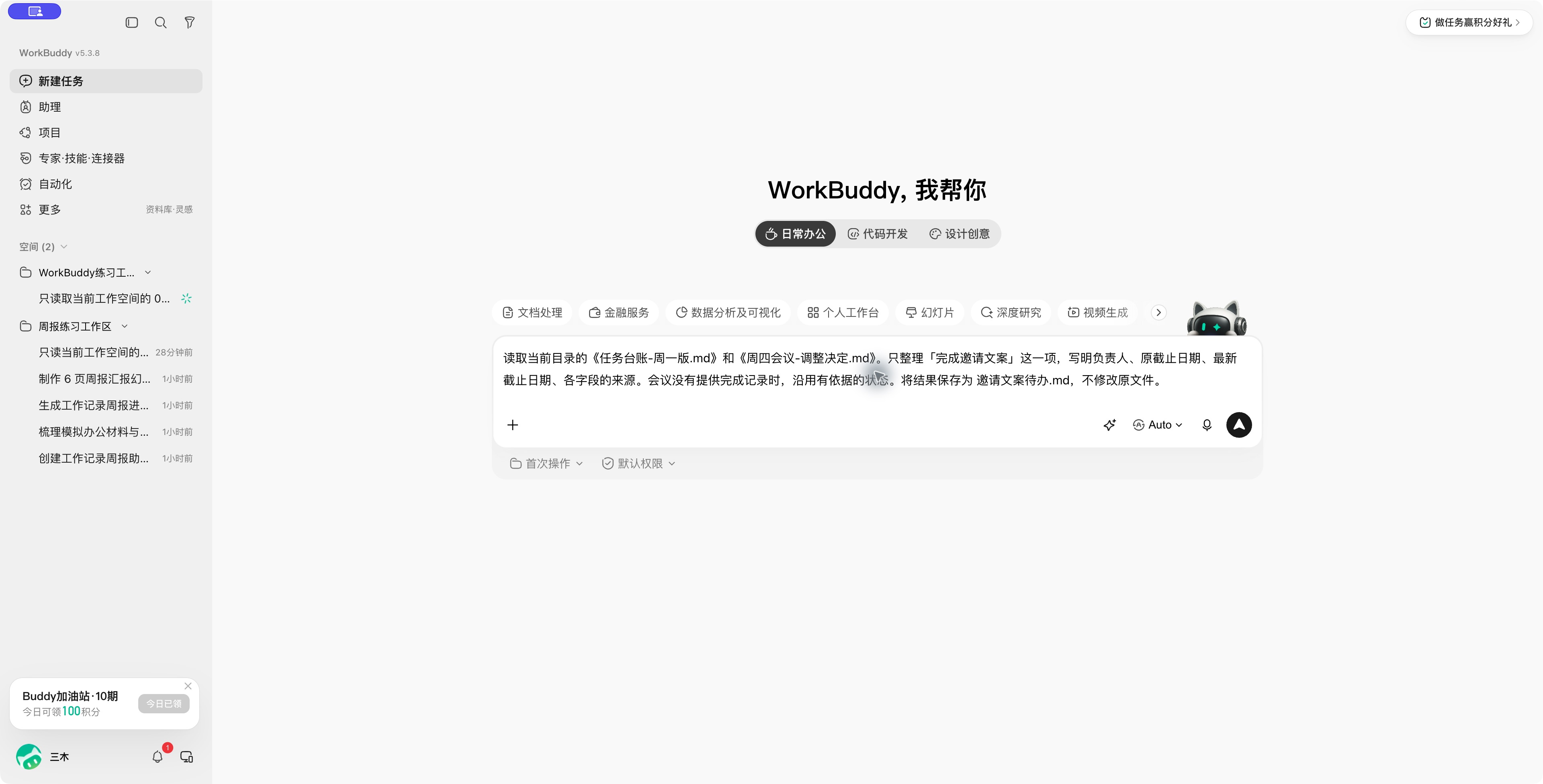
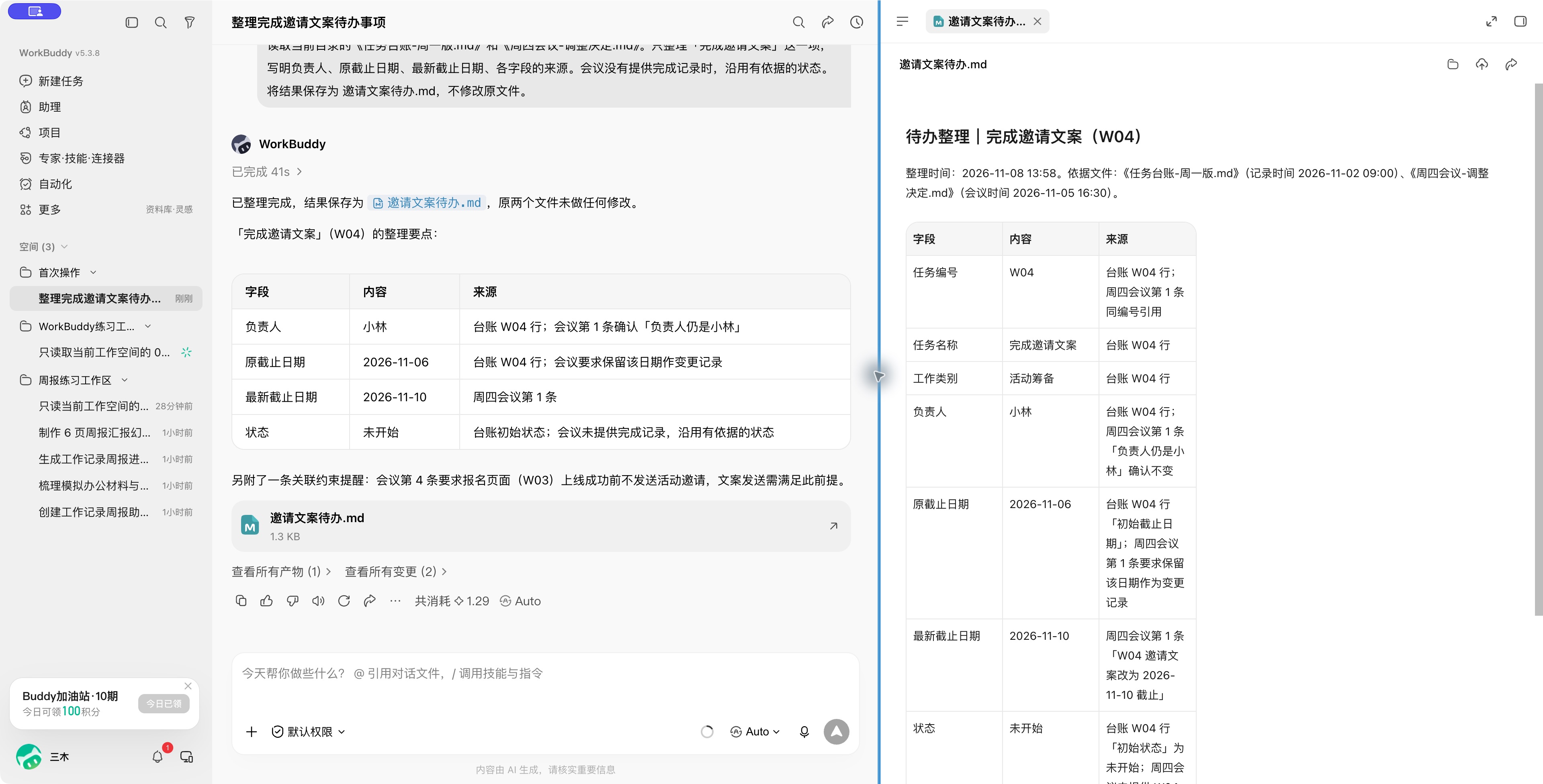
打开文件,核对负责人、截止日和状态。负责人是小林,原截止日是 11 月 6 日,最新截止日是 11 月 10 日,状态是「未开始」。在这次生成的文件里,最新日期指向周四会议第一条,状态指向台账中的 W04。下次换成自己的记录,可以把任务名、输入文件和输出文件名一起换掉。查看本次生成的待办
把一周的零散记录整理成周报、表格和 PPT
刚才只看了一项任务。回到练习包里的完整「周报练习工作区」,另开一个任务,就能用上余下八份材料。里面还有每日随手记、周五补记和周报交付要求。到周五,有一项推广取消了,报名页和留言整理已经逾期,共享目录还没有负责人。
文件多了,可以在输入框的「+ → 模式」里先选「仅问答」,让它指出重复、改期和缺项。需要批量归类时,再用「计划」看它准备把文件复制到哪里。这次审过计划后,WorkBuddy 将十份材料复制到四类目录,并生成了材料索引。逐份比对后,副本内容和原件一致。官方任务说明 (opens in a new tab)
给生成任务加上一个明确的统计时点。本例用周五 18:00,按编号去重,取消项单列,状态和截止日期分别查各自的最新记录。这个约束有实际用处:盘点时,WorkBuddy 曾把周四 17:45 的「尚未上线」写成「逾期」。任务当天 18:00 才截止,这个判断到周五统计时才成立。
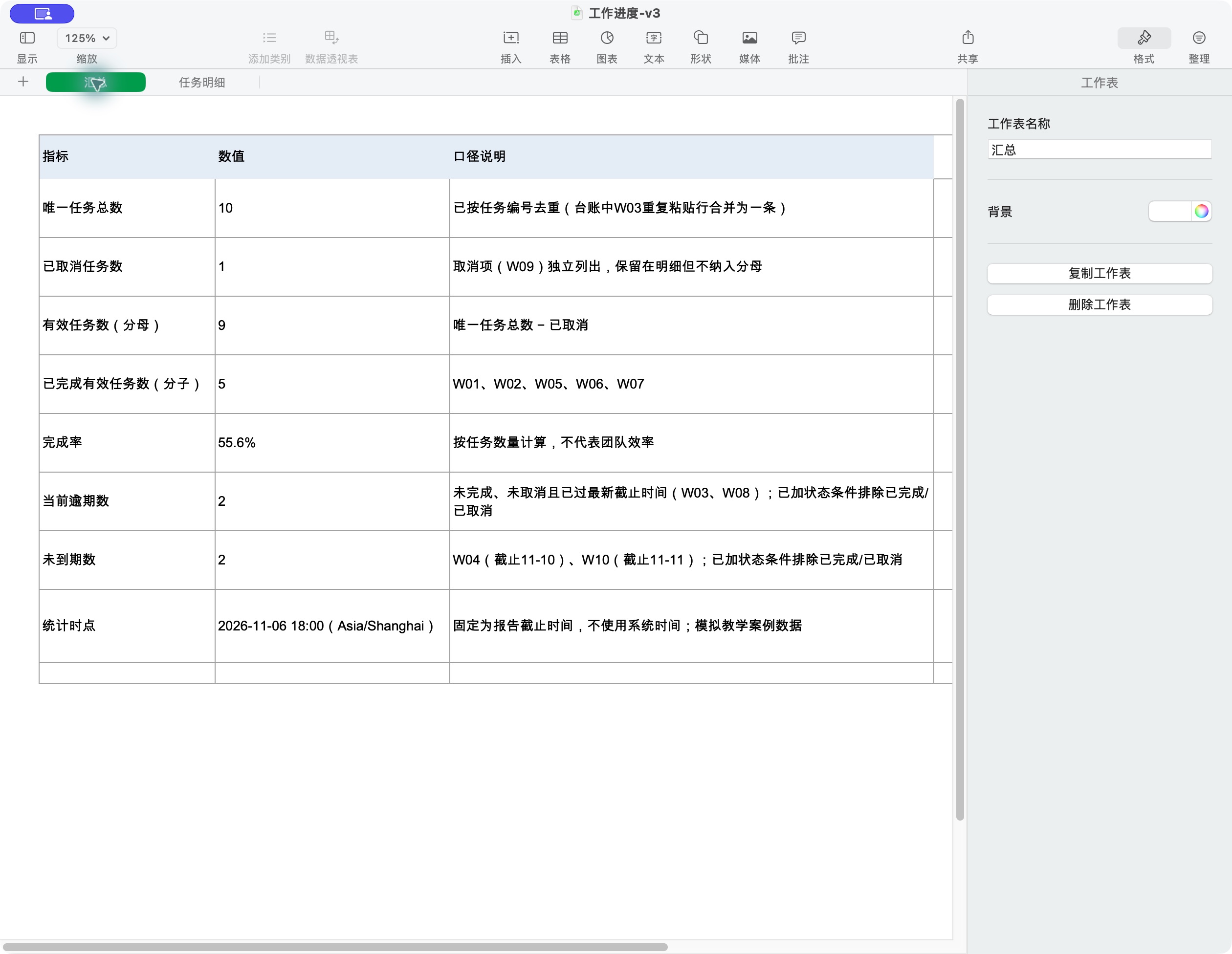
核对后的周报列了十项任务,扣除一项取消,有效任务九项,完成五项。它还给出了四项下周待办。接下来可以沿用这份已经核对的数据,分别看看表格和幻灯片能做到什么程度。
进度表可以继续计算。 初版 XLSX 在 Numbers 里显示完成率 55.6%,但双击单元格只看到数值。导出公式多了一个等号。指出问题并修正后,在导入副本里把「整理待回复留言」改成「已完成」,完成率从 55.6% 变成 66.7%,当前逾期从两项变成一项。表里的日期判断以周五的统计时点为准,换一周要用新的记录重新整理。
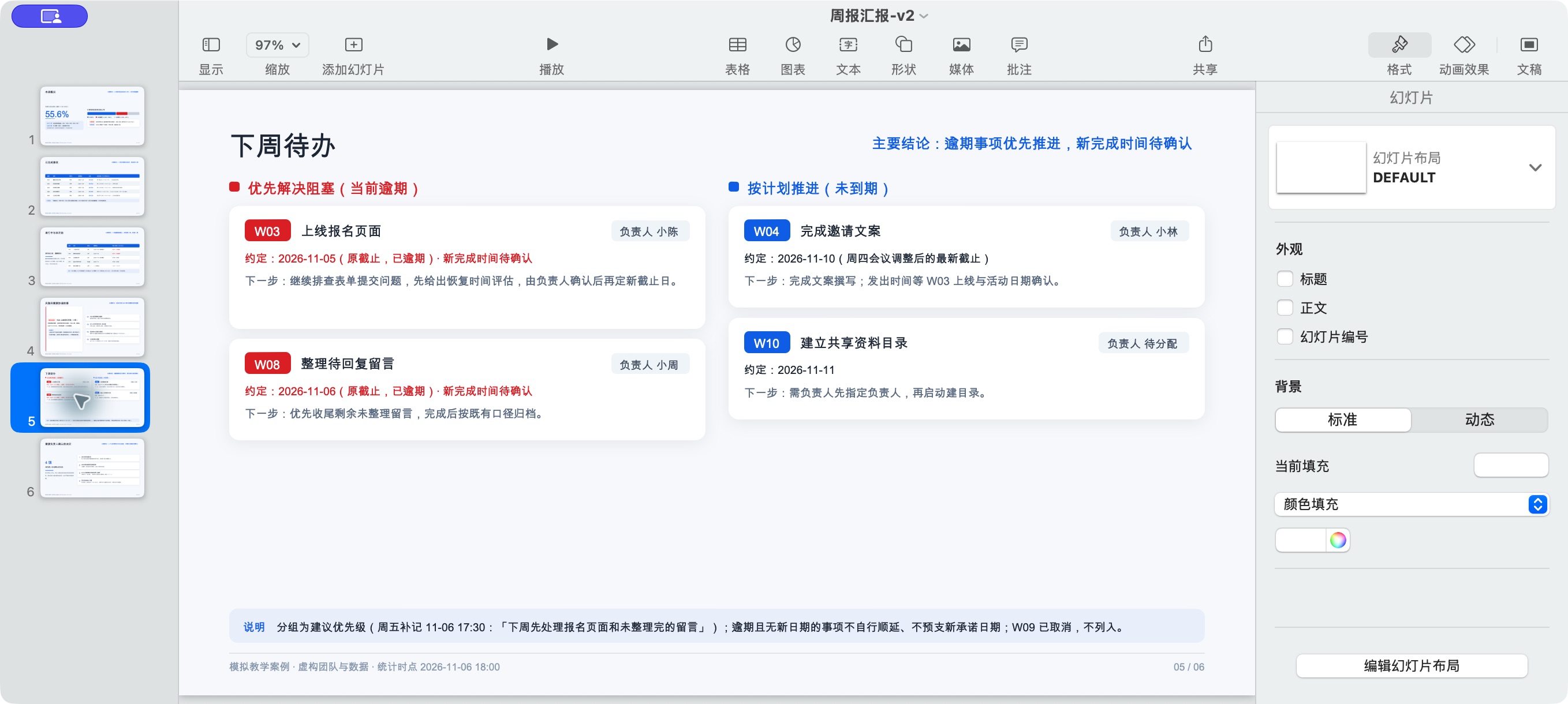
PPT 可以继续编辑和改版。 用核对后的周报和待办生成六页汇报,初版在 Keynote 里打开后,状态条没有显示,有些任务编号也断成了两行。改稿时明确指出页码和目标,第五页按「优先解决阻塞」和「按计划推进」分组,第一页把状态条换成原生矩形条。第二版在 Keynote 中逐页查看,状态条能显示,标题文字可以选中编辑。
从六个候选题里选出这周值得写的两个
换成技术选题,交给 WorkBuddy 的是六张候选资料卡、模拟读者留言、历史数据和两份编辑会议记录。周报是把已经发生的事整理清楚,选题还需要根据取舍条件提出建议。最新会议只留两个名额,两题合计预计工时不能超过 10 小时,优先选前后对照清楚、普通电脑就能演示的题。
这次在技术选题工作区另开任务,要求 WorkBuddy 按最新会议约束比较六个候选题。每个推荐写出预计工时、对应的资料依据和下一步验证事项,暂缓的题也要给理由。结果保存为一份 Markdown 简报。
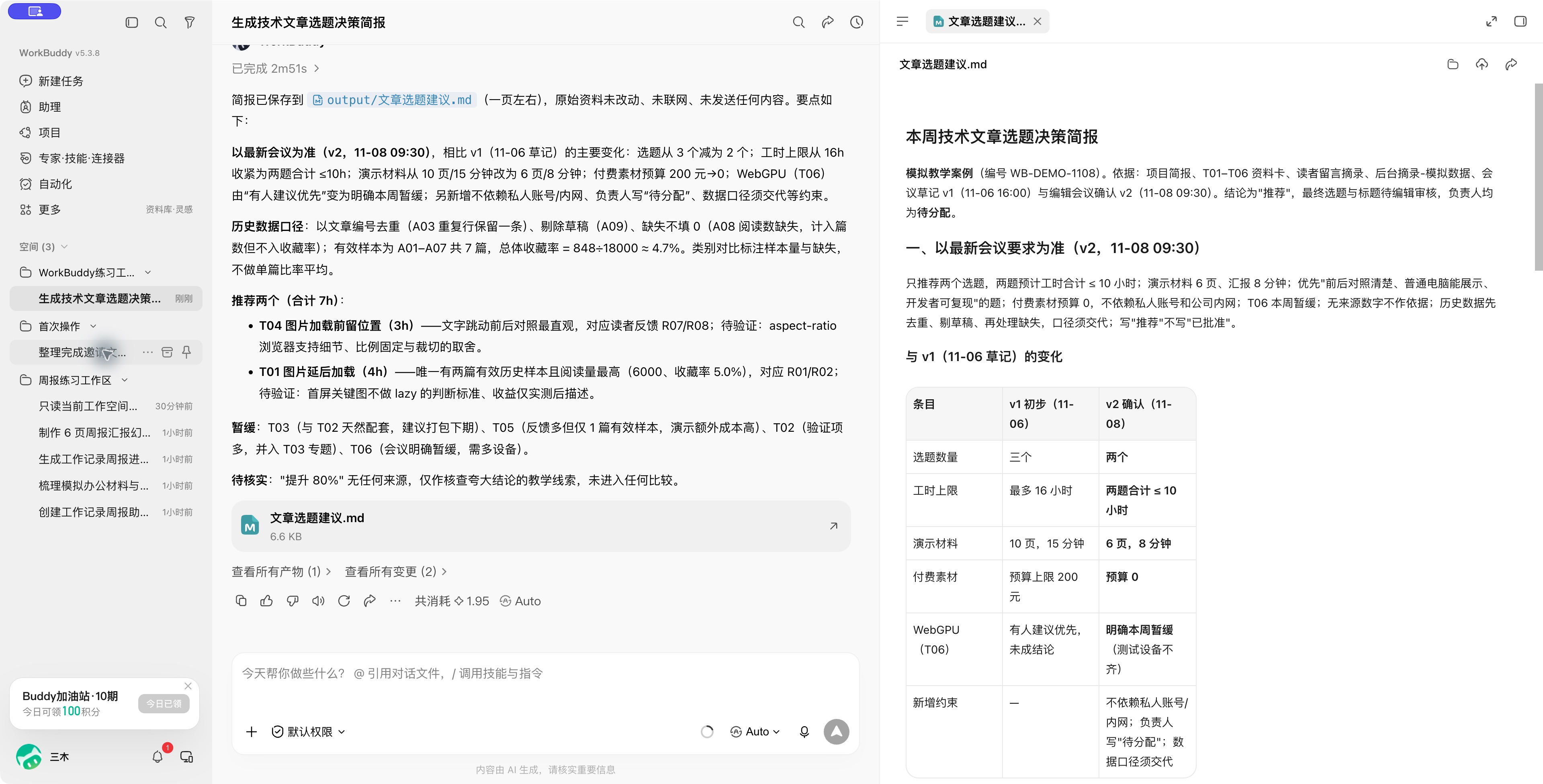
它推荐了「图片加载前先留好位置」和「图片延后加载」,资料卡上的工时估计分别是 3 小时和 4 小时。它为第一个题安排了一个直观的对照,观察图片出现前后文字位置怎么变。另一个题则建议打开网络面板,比较页面首屏和滚动后的图片请求时机。这两组演示还要实际做过才能写效果。
有个候选题「批量网页截图」的有效样本收藏率是 8%,比两个推荐题都高。简报还是把它暂缓了,理由是只有一篇文章可用于计算,另一篇缺阅读数,而且演示还要安排字体和图片加载的检查。读者拿到这份建议,可以直接回查这几个理由,再决定本周选什么。
简报里也有一处需要纠正。最终的八篇已发布、七篇可算收藏率都对,但去重那一行写成了「九行变八个编号」。原表是十行,去重后九行,再排除草稿才剩八篇已发布。另一条「提升 80%」的线索没有来源,简报将它列为待核实。选题可以参考这份比较,数据口径和技术效果仍要回到材料和演示里核对。查看本次生成的选题简报
把每周都要做的事存下来
周报做过一次,下周还要重复编号去重、处理改期、区分当前逾期和晚完成。可以把这些规则存成一个技能,也就是一套可重复调用的处理方法。
这次创建了「工作记录周报助手」技能。新建任务、选择同一工作空间,再从「+ → 技能」选中它,同时给出新增材料、统计时点和输出目录。用新一周的模拟记录复跑时,报名页已上线,共享目录有了负责人,又新增了一项彩排。结果是六项已完成、十项有效,完成率 60%,当前逾期剩一项。旧周报仍记录上周五的情况。
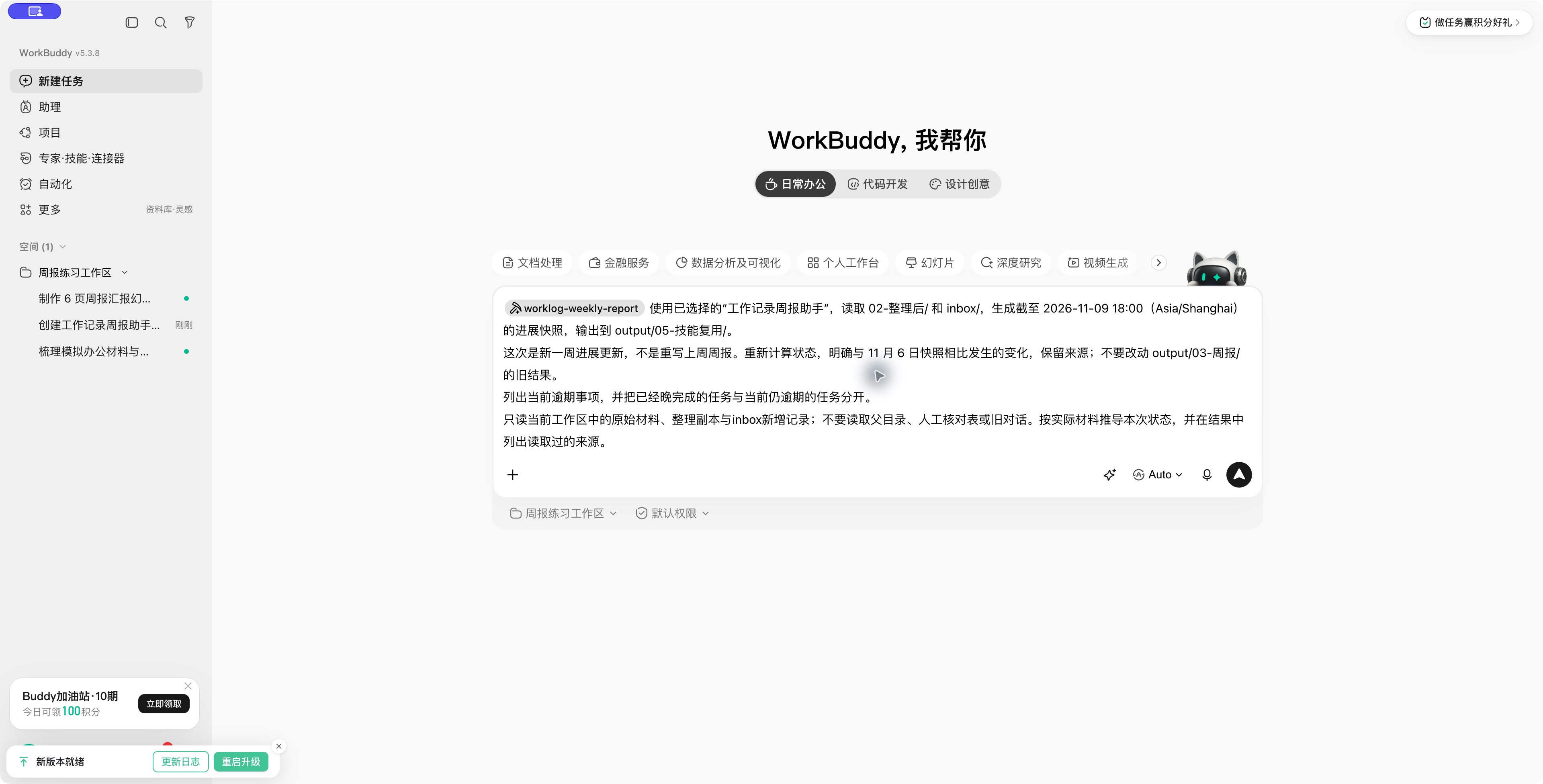
这里有一个复用时值得核对的地方。WorkBuddy 看到页面上线,就建议开始发邀请,但活动日期还没确认。回到会议记录后,改成了「可以推进文案,发送仍等日期确认」,并把「逐项检查前置条件」补进技能。下次换材料,仍可用原记录核对建议。
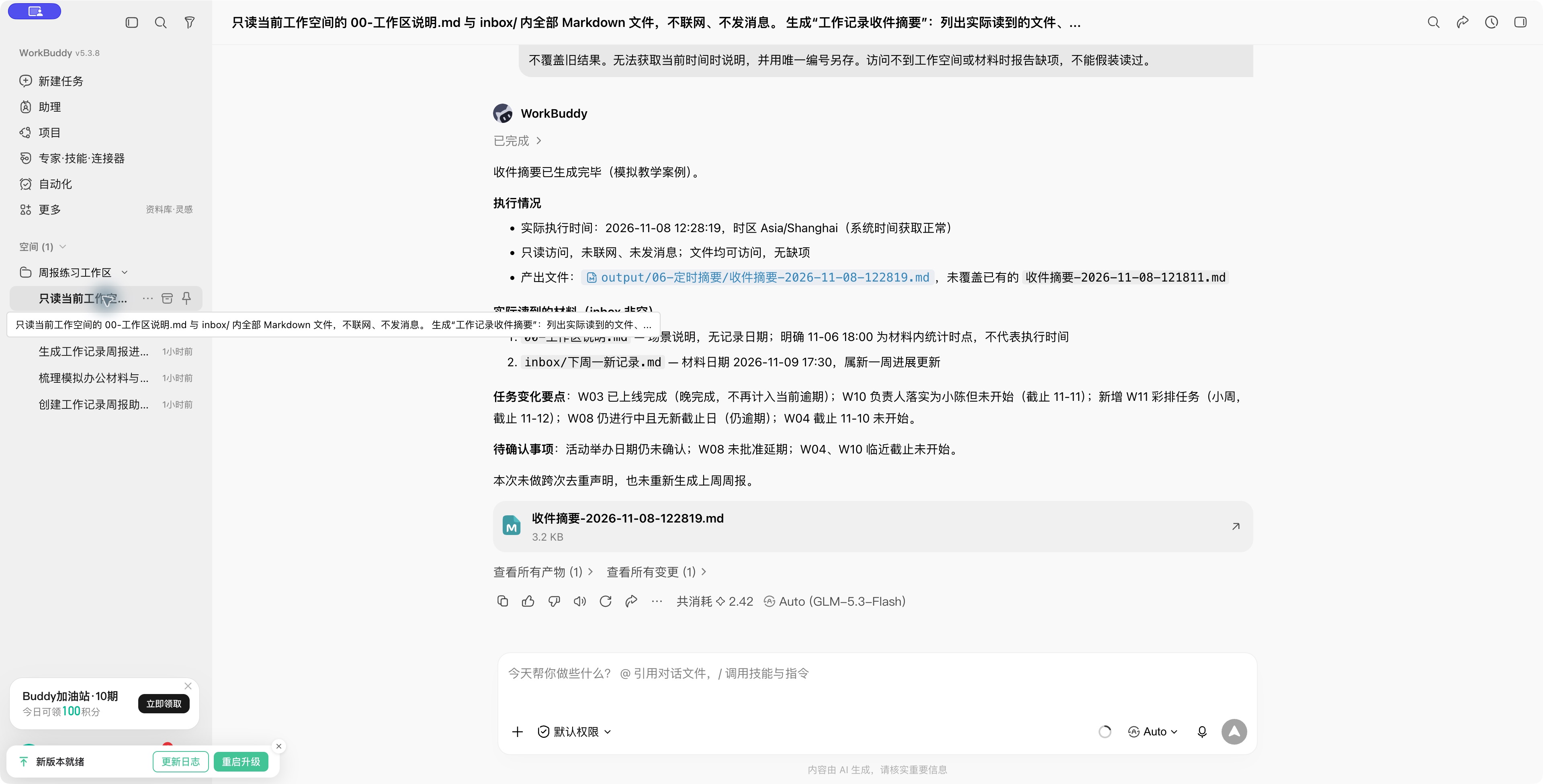
如果连「什么时候启动」也想交给软件,可以把小任务放进自动化。这次先手动生成一份收件摘要,再进入「自动化 → 添加自动化」,沿用同一个工作空间和要求,选「单次」,保持客户端运行。任务在 12:27 到点启动,默认权限下先后三次只读操作和一次本地日志写入都需要单次确认。最后生成了与手动预演分开的摘要,运行记录显示成功。界面的耗时包含锁屏等待。官方定时任务说明 (opens in a new tab)
两个练习包里有原始文件、完整提示词和人工核对表。周报包的《操作与提示词》还收录了表格修正、汇报改稿、技能和定时任务的完整步骤。周报练习材料(ZIP) · 技术选题练习材料(ZIP)
功能范围的准备参考了花希AI. 的 WorkBuddy 教程。原视频 (opens in a new tab)
