还在为前端交互细节反复调试?让你的智能体用上这套 UI SDK
让 AI 写前端组件,画面出得很快,真正磨人的是用起来之后的小毛病。比如做个搜索框,点完清空按钮,光标却没有回到输入框里。再比如做个图标选择器,点外面收不回去,按方向键也切不动图标。每次碰到这种问题,都得跟 AI 来回描述半天,改完这处又漏掉那处。
还有另一件麻烦事。想让 AI 助手替人操作网页,以前大多得先截张图,让它看着图去猜按钮在哪。页面东西一多,看图很容易看偏,点错位置或者看漏状态都是常事。
Vercel 新开源的 vercel-labs/ui(UI SDK)针对的就是这两件事。它不管页面长什么样,只把方向键切换、弹窗关闭、焦点恢复这些底层交互拆成现成零件,再配一份教 AI 怎么拼这些零件的 Skill。装上之后,AI 写界面前会先读自带文档,把交互细节一次写全;搭出来的控件也会自带结构化状态,AI 不用看图就能知道页面里有什么、能点哪里。
比如我做了一个产品发布工作台页面,上面是五个阶段的横向发布时间轴,底下带着标题编辑框和删除确认弹窗。
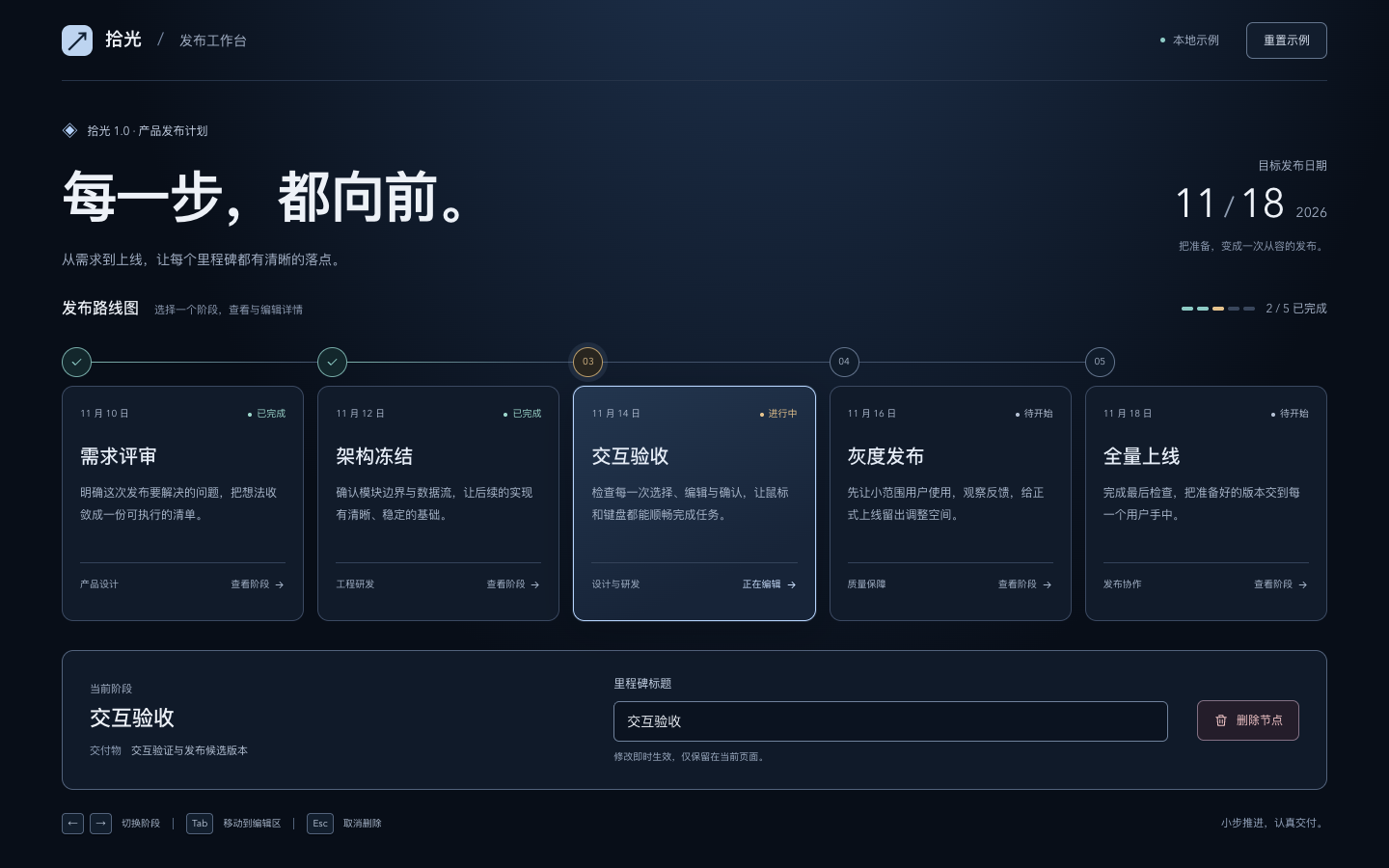
卡片样式和进度条都是自己写的 CSS,时间轴的键盘切换、输入框关联、删除弹窗和后面的 Agent 接口,接的都是 @ui-sdk/react(实测版本 0.1.0-beta.1)。
和普通组件库差在哪,写起来省了什么事
用过 Radix 或 shadcn/ui 的人可能会觉得奇怪,既然已经有无头组件库了,为什么还要多造一套行为库。
传统组件库大多只给做好的标准件,像弹窗、下拉菜单直接拿来用很顺手。可一旦碰到官方没提供的定制组件,比如这个横向时间轴,或者看板、图片裁剪器,方向键怎么走、焦点怎么切还是得从头手写。
vercel-labs/ui 里装了两层东西。上层是 51 个现成的无样式组件,除了基础表单和弹窗,也包含时间轴、颜色选择器、图片裁剪器、树形列表这些少见的部件;下层则是拆成独立零件的交互规则,比如方向键移动、首字母搜索过滤、弹窗层叠、拖拽排序和焦点恢复。遇到 51 个组件里没有的新交互,直接拿这些零件就能拼出来,而且底层 @ui-sdk/core 不带任何第三方依赖,上面套一层薄适配层就能在 React、Vue、Svelte 5、Solid 2 和原生 Web Components 五个框架里跑通同一套逻辑。
实际写这个工作台时,先用官方命令把 ui-sdk Skill 装进项目,AI 动笔前就会先去读包里自带的 llms.txt 文档。写出来的时间轴核心结构非常干净。
<Timeline aria-label="产品发布里程碑" orientation="horizontal" loop={false}>
  {milestones.map((item) => (
    <TimelineItem key={item.id} value={item.id} status={item.status} onFocus={() => setSelectedId(item.id)}>
      <TimelineTitle>{item.title}</TimelineTitle>
    </TimelineItem>
  ))}
</Timeline>
可以看到代码里一行键盘事件监听都没有写,只声明了横向排列和聚焦时同步当前选中阶段,整套键盘路径就已经接通了。
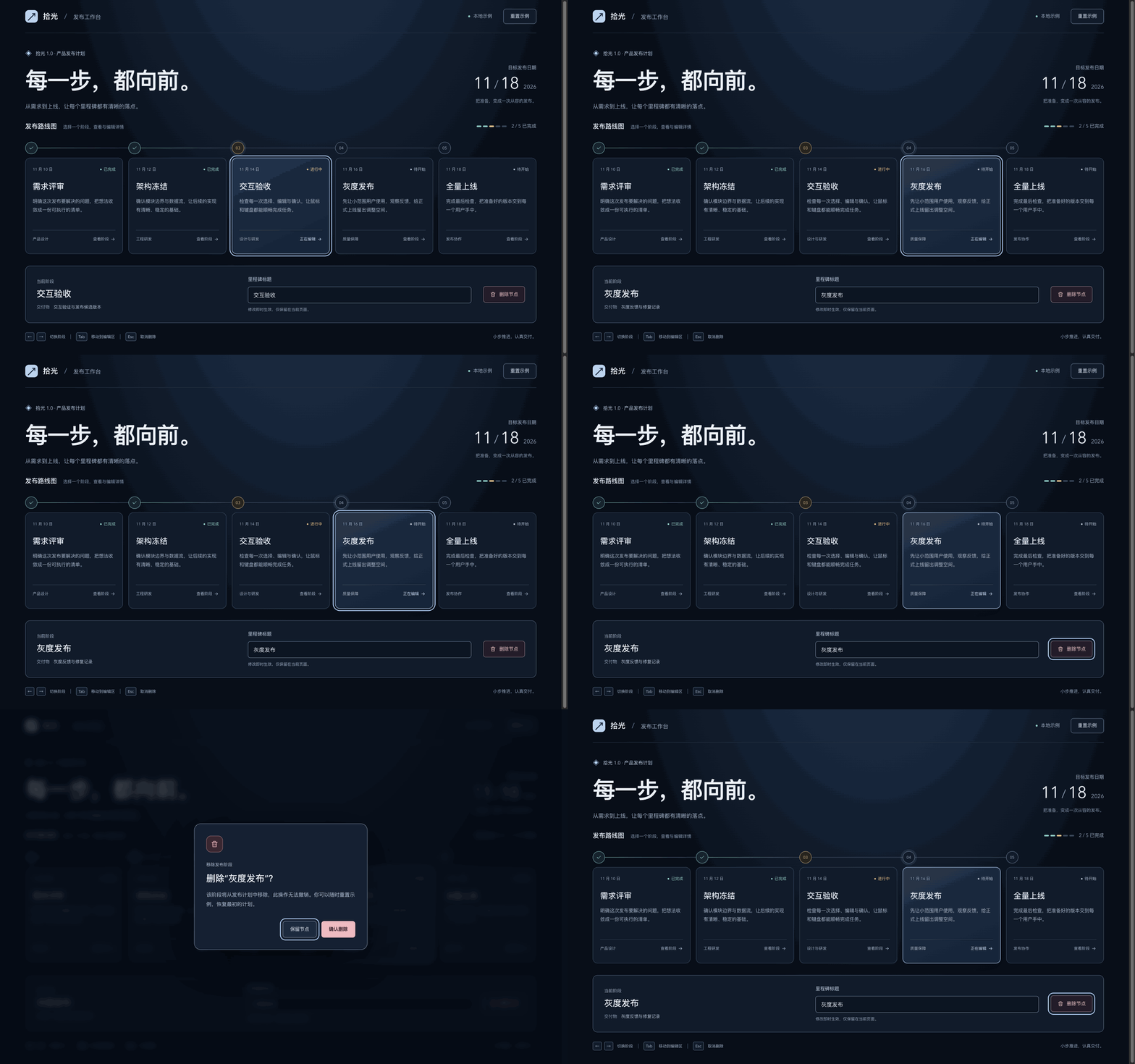
动图里全程没有碰鼠标。点进时间轴后,按左右方向键就能切阶段,底下的输入框跟着换;接着按 Tab 直接跳出时间轴进入输入框,再按一次 Tab 到删除按钮,按回车弹出确认框,最后按 Esc 取消,焦点又稳稳退回到删除按钮上。
遇到更细的业务边界时,在它留好的回调里补几行逻辑就行。比如用户在弹窗里点确认删除,原来的删除按钮会连着那个阶段一起从页面里消失,焦点没法退回原处。我通过 AlertDialogContent 的 finalFocus 属性传了一个恢复函数,删掉中间节点后把焦点交给下一个节点,删掉最后一个就退回上一个,全删空了再落到顶部的“重置示例”按钮上。
不过只管交互的代价也很直接,它完全不管任何排版和位置。
首轮在 Chrome 里打开页面时,点击删除按钮弹出来的 AlertDialog 直接飘在了屏幕左上角。后来显式给弹窗内容补上固定定位和居中变换,再给遮罩层加上全屏定位,弹窗才老老实实居中并虚化背景。

想装完直接出漂亮界面的项目,用它前期在 CSS 上花的时间反而会变多。
让 AI 直接读页面控件,不用再截图猜位置
平时想让网页里的 AI 助手替人点按钮、改表格,要么接视觉模型截屏猜坐标,要么得给每个按钮单独写一套接口给 AI 调。
用这套库搭完页面之后,因为输入框、按钮和弹窗在底层已经自动登记好了,项目里只需要加几行代码就能把接口暴露给 AI,同时给高危按钮挂上拦截标记。
import { createAgent } from '@ui-sdk/react/agent'
export const agent = createAgent()

<AlertDialogClose value="confirm" action={deleteSelected} data-agent-confirm="将永久删除该里程碑节点">
  确认删除
</AlertDialogClose>
加上这几行之后,调用 agent.snapshot() 就能直接拿到整页控件的实时状态。
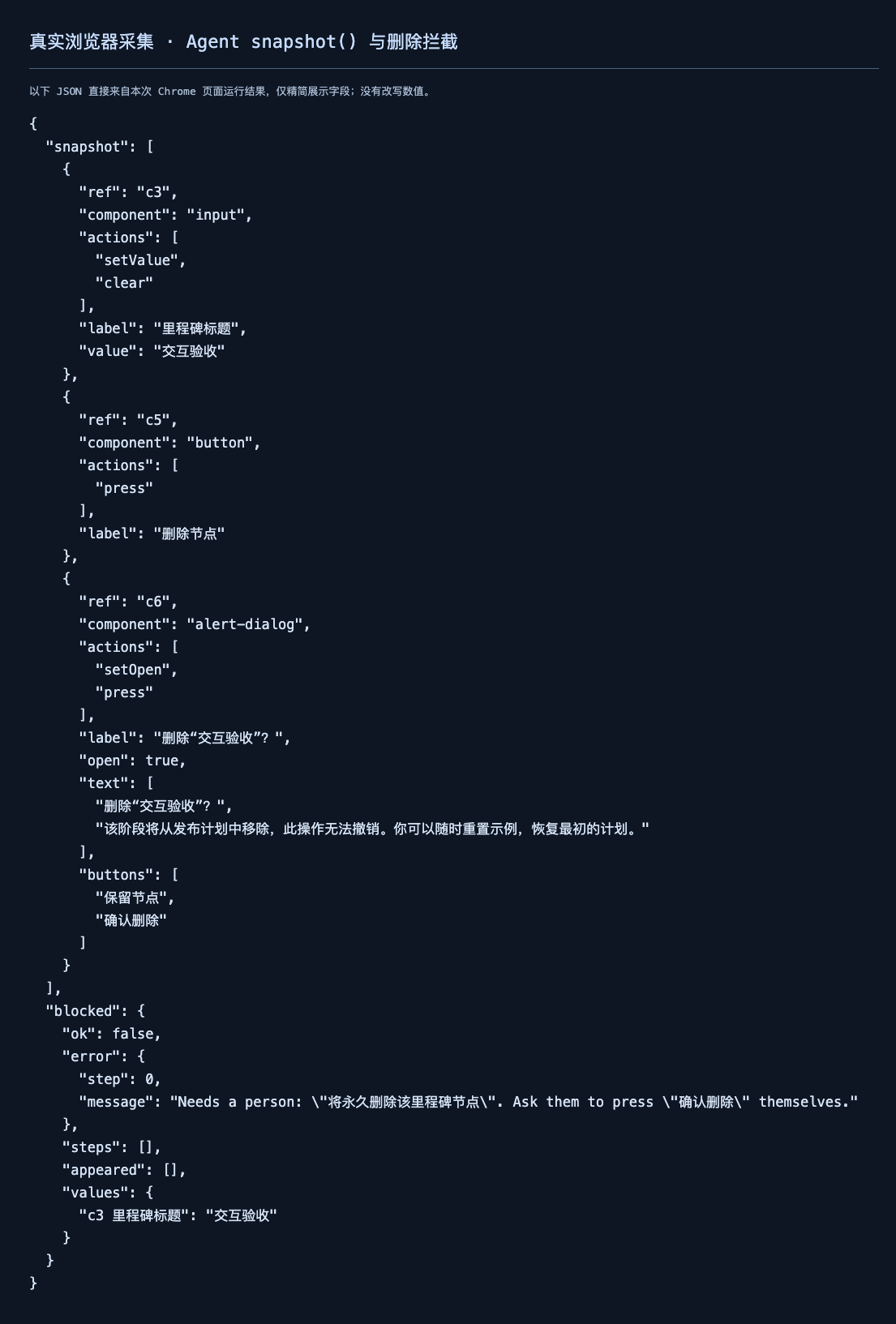
看上面这张 Chrome 实采的输出,AI 不用看截图,直接就能读到页面上有个叫“里程碑标题”的输入框,知道可以调用 setValue 改值或 clear 清空,也能看到“删除节点”按钮和弹窗里的两个选项。
当 AI 试图直接触发带 data-agent-confirm 的确认删除按钮时,如果没有经过人工同意分支,调用会被当场拦下,返回图片最下方的 "Needs a person" 提示,页面上的阶段一个都不会少。
实际用的时候我也遇到两个限制。
1. agent.ts 要在页面启动时就引入。最开始我按需懒加载它,结果读出来的列表是空的,挪到入口 main.tsx 里加载才正常读出所有控件。
2. 并不是所有组件都能让 AI 直接操作。比如这次用的时间轴 Timeline,AI 能看到上面的字,但没有可以直接调用的动作。目前它能直接改标题、点按钮和开关弹窗,但没法直接帮人切换时间轴节点。
现阶段适不适合用
如果你本来就有自己的 Tailwind 或设计系统,经常让 AI 帮着写带复杂键盘、焦点和无障碍要求的定制组件,或者正在研究怎么让 AI 助手直接操作网页,这套项目很值得拉下来看看。它把交互零件、教 AI 写代码的 Skill 和 Agent 接口串成了一体,确实省掉了不少以前得靠人一点点磨的细节。
反过来,要是团队指望装完组件库就能快速堆出漂亮的中后台页面,或者手头是追求长期稳定的核心老项目,现阶段就先别碰了。它零样式的定位意味着弹窗居中、外观细节全得自己写,而且目前还在 0.1.0-beta.1 的快速迭代期,放到新实验或非核心页面里试水更稳妥。
项目地址 https://github.com/vercel-labs/ui (opens in a new tab) 官方文档 https://ui-sdk.dev/docs (opens in a new tab)
