不会写 Shader,也能做出这些网页特效
我们给网页写 shader 时,想要的效果可能只是一个流动背景、一层玻璃折射,或者一条跟随鼠标的轨迹。真正开始做,才发现要处理的东西不少:像素坐标怎样变换,噪声怎样生成,颜色怎样过渡,时间和鼠标位置又该怎样传进来。
画面出来以后,还要继续调。色带太乱,就改扭曲程度;玻璃变形太强,就调采样位置;运动太快,就改时间参数。放进 React 或 Vue 项目时,画布尺寸、状态更新和交互事件也要一起接好。一个看起来很小的视觉需求,往往牵出一串图形与前端代码。
如果每次都从头写,精力很容易花在把效果跑起来和反复试参数上。
**Shaders (opens in a new tab) 是一个在线制作网页特效的网站,核心工具是它的可视化编辑器。**登录后,可以在浏览器里选择效果组件、叠加图层、调整参数,实时查看画面,再导出 React、Vue 等框架的代码。
它也提供开源组件库,供我们在项目里使用。在线编辑器 (opens in a new tab)负责效果的设计与调整,组件库负责在网页中呈现导出的设计。
效果展示:看看它能做出什么样的页面
网站的 Sections 栏目 (opens in a new tab)展示了把特效与标题、按钮、卡片组合起来的成品设计。下面三个官方示例,分别把效果用在玻璃造型、品牌标志和内容卡片上。
发光玻璃首屏
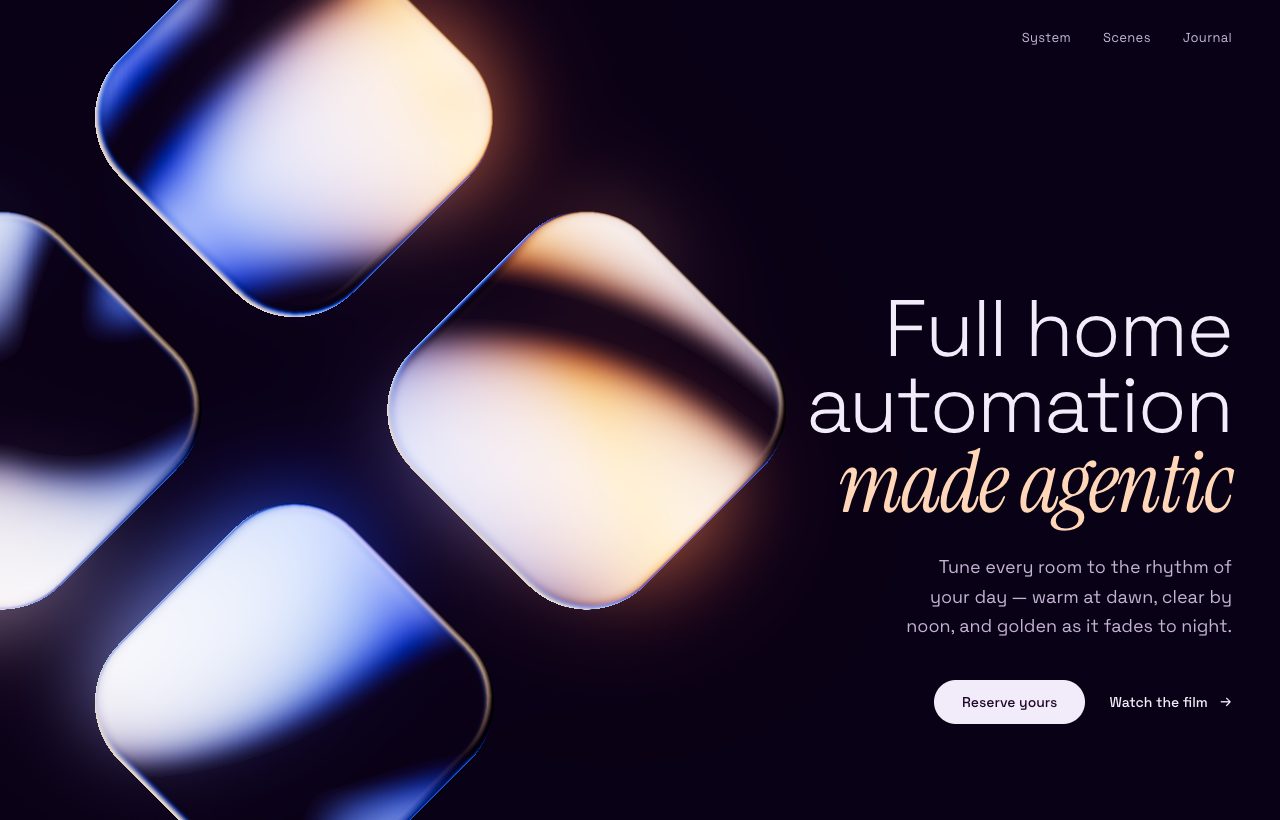
这个首屏用深紫色铺底,左侧的圆角玻璃造型带着蓝色、乳白与暖黄色的光,部分形状延伸到画面外。右侧留出深色区域放标题和按钮,亮色造型与文字各有自己的位置。
看点是玻璃的明暗层次:内部有柔和的亮面,边缘有细窄的蓝色轮廓,深色部分又把形状衬了出来。把几种效果组合后,一个抽象造型就能成为首屏的主视觉。查看官方案例 (opens in a new tab)
带彩色光照的品牌标志
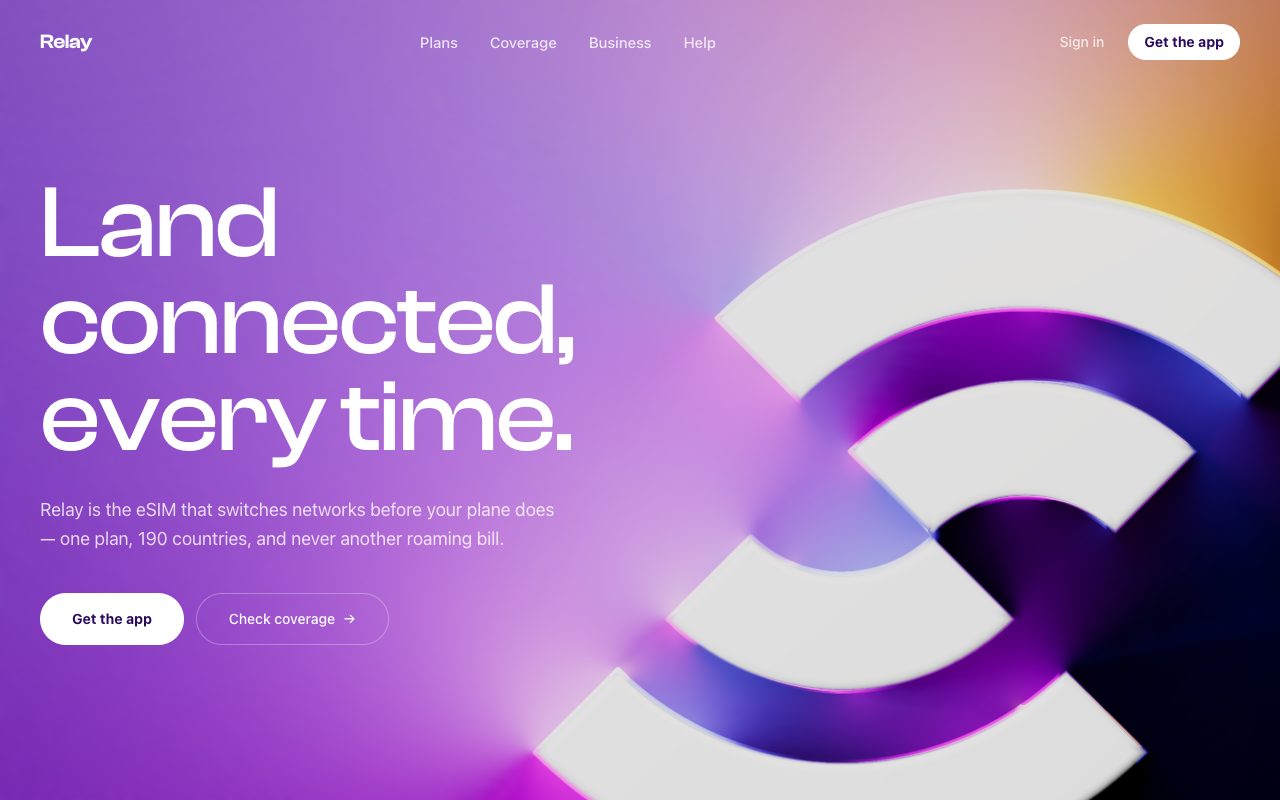
第二个示例以通信产品为主题,把白色标志放大到右下角,让它超出画面边界。紫色、粉色与橙色的光围绕标志铺开,标志内缘则出现较深的阴影。
大尺寸标志承担了视觉重点,左侧标题与按钮仍然清晰。这里的特效围绕品牌形状展开,比单独放一层渐变背景多了一层识别信息。查看官方案例 (opens in a new tab)
把不同效果放进轮播卡片
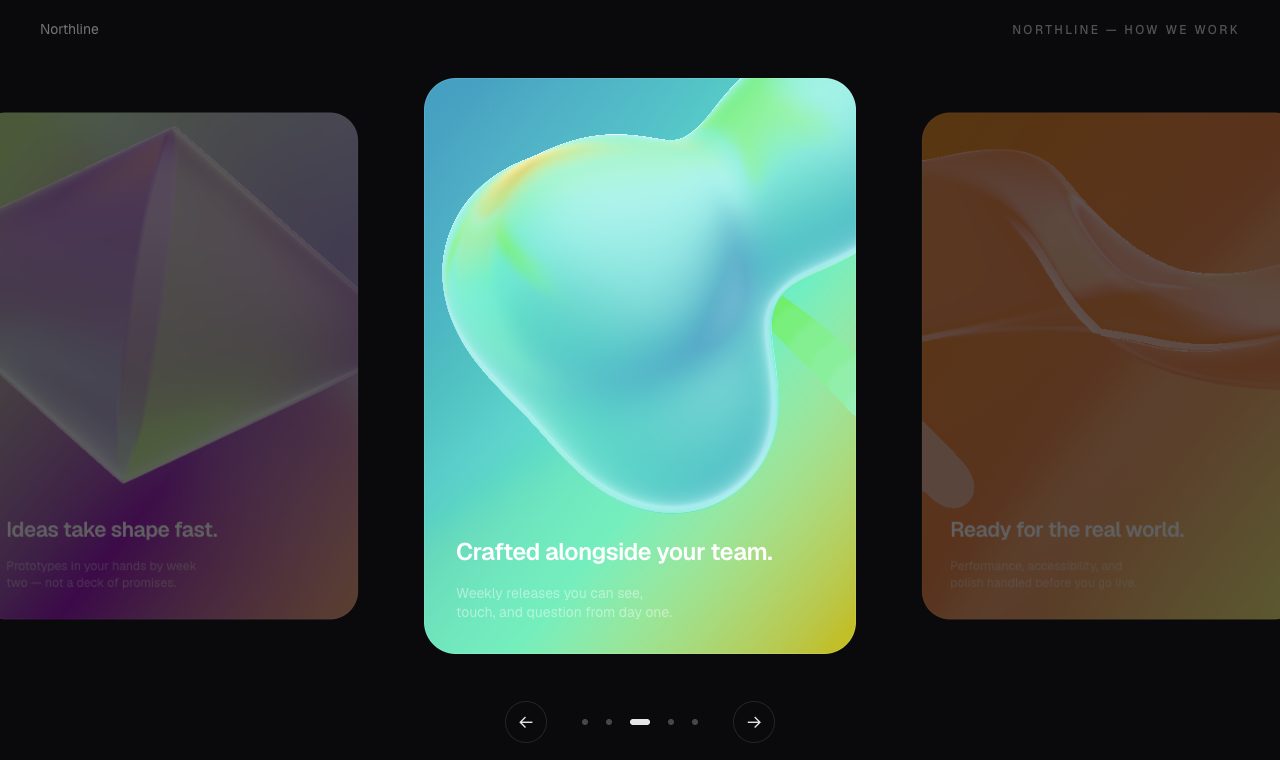
第三个示例把效果限制在圆角卡片里。中央卡片用青绿与浅黄色衬出玻璃造型,两侧卡片保留不同的配色和形状,并压暗显示;底部的箭头和圆点交代了轮播的位置。
每张卡片都包含标题与说明,因此特效也参与了内容展示。这个例子能看出,Shaders 的效果可以用于局部模块,并与常见的页面布局结合。查看官方案例 (opens in a new tab)
这些成品画面由多种效果与页面元素组成。编辑器把其中的效果拆成图层,方便分别选择、调整和组合。
打开网站,先认识编辑器
进入编辑器后,主要看三个区域:左侧管理图层,中间显示画面,右侧调整所选图层的参数。底部工具栏用于添加不同类型的组件。
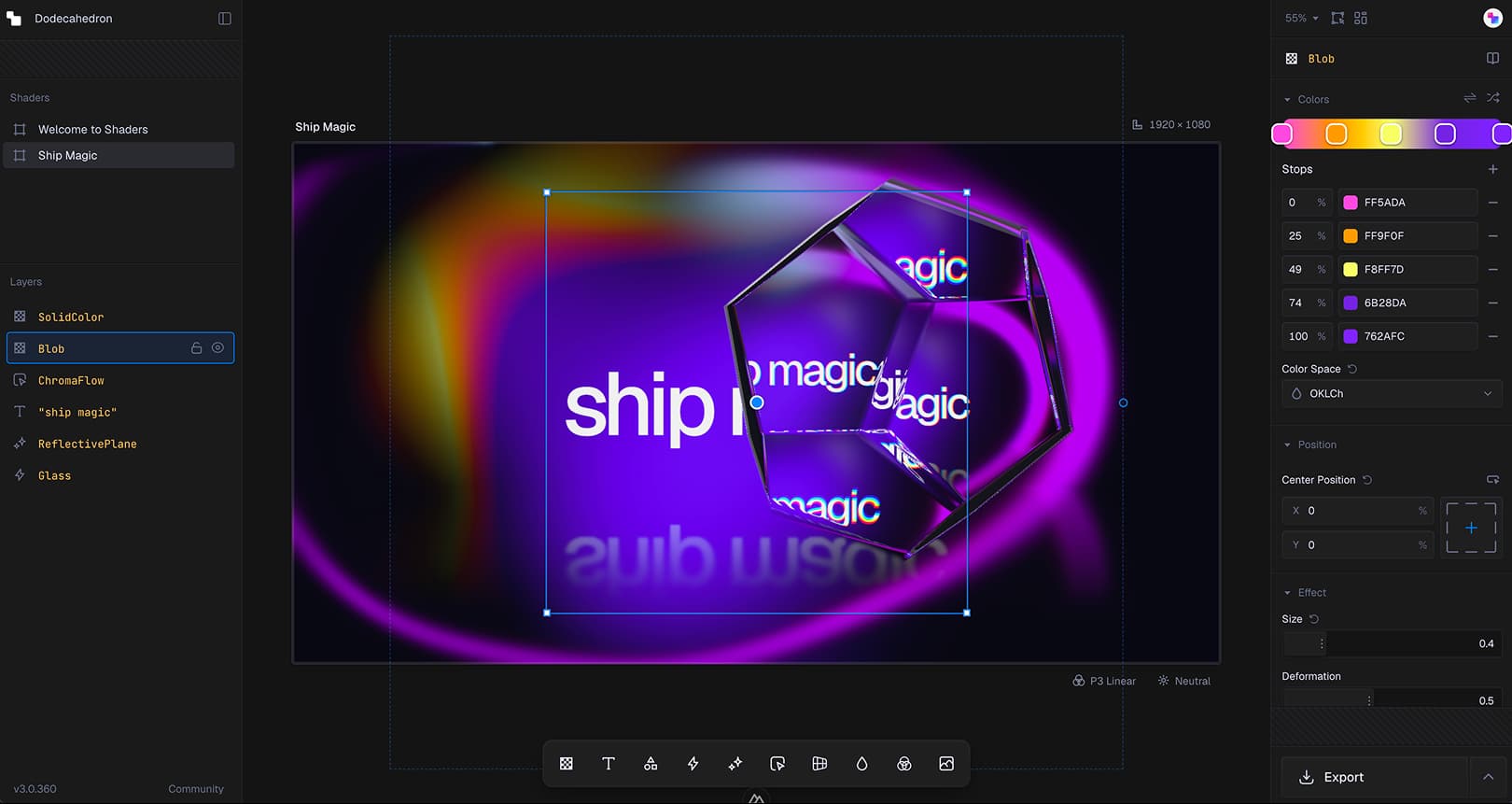
上面是官方展示的一个组合设计。左侧的纯色、Blob、文字、反射与玻璃等图层,对应中间画面的不同部分;选中一层,右侧就显示它的参数。
操作也沿着这三个区域展开:**从底部选组件,把它加入画布;在左侧选中对应图层,再到右侧调参数。**颜色、形状和运动方式的调整,都可以结合中间的预览来判断。
选一个效果,在画布里调到满意
点击底部工具栏的棋盘格图标,打开纹理组件列表,在 Search components... 中搜索 FlowingGradient,就能找到流动渐变组件。选择并加入画布后,再在左侧图层列表中选中它。
下面是选中流动渐变后的实际编辑界面,右侧面板顶部显示组件名 FlowingGradient,下面列出了颜色与效果参数。
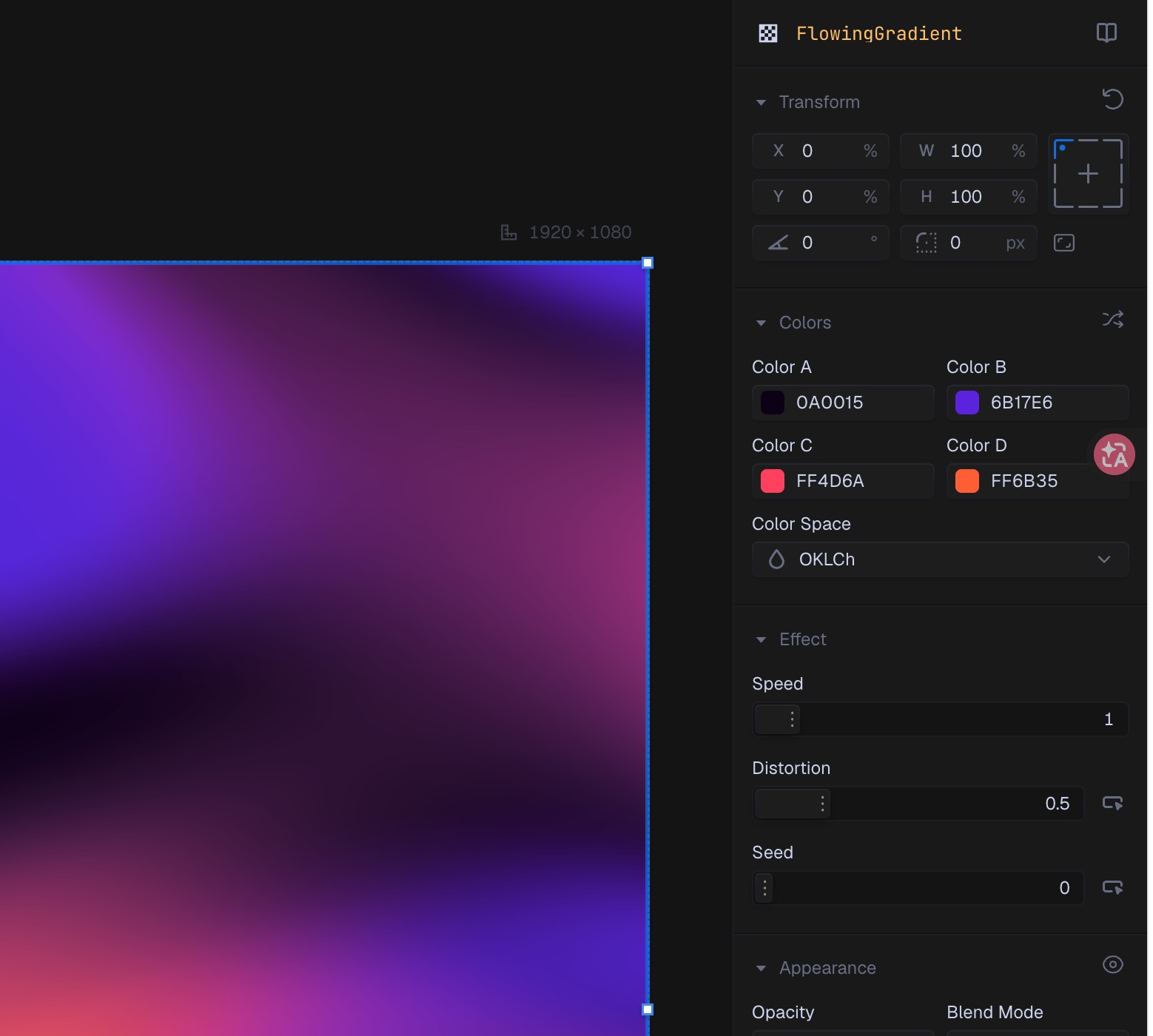
图中 Color A 到 Color D 对应四种颜色,当前组成了紫色、粉红与橙色交织的背景。修改这些色值,就能替换配色;下方的 Speed 控制运动速度,Distortion 控制色带的扭曲程度。
颜色、速度和形态都有各自的控件,可以直接结合左边的画面调整。组件文档 (opens in a new tab)中也有这些参数的说明。
同一个渐变还可以叠加条纹玻璃效果。在底部工具栏打开扭曲效果列表,选择 FlutedGlass 后,选中这个图层,右侧面板就会切换到它的参数。
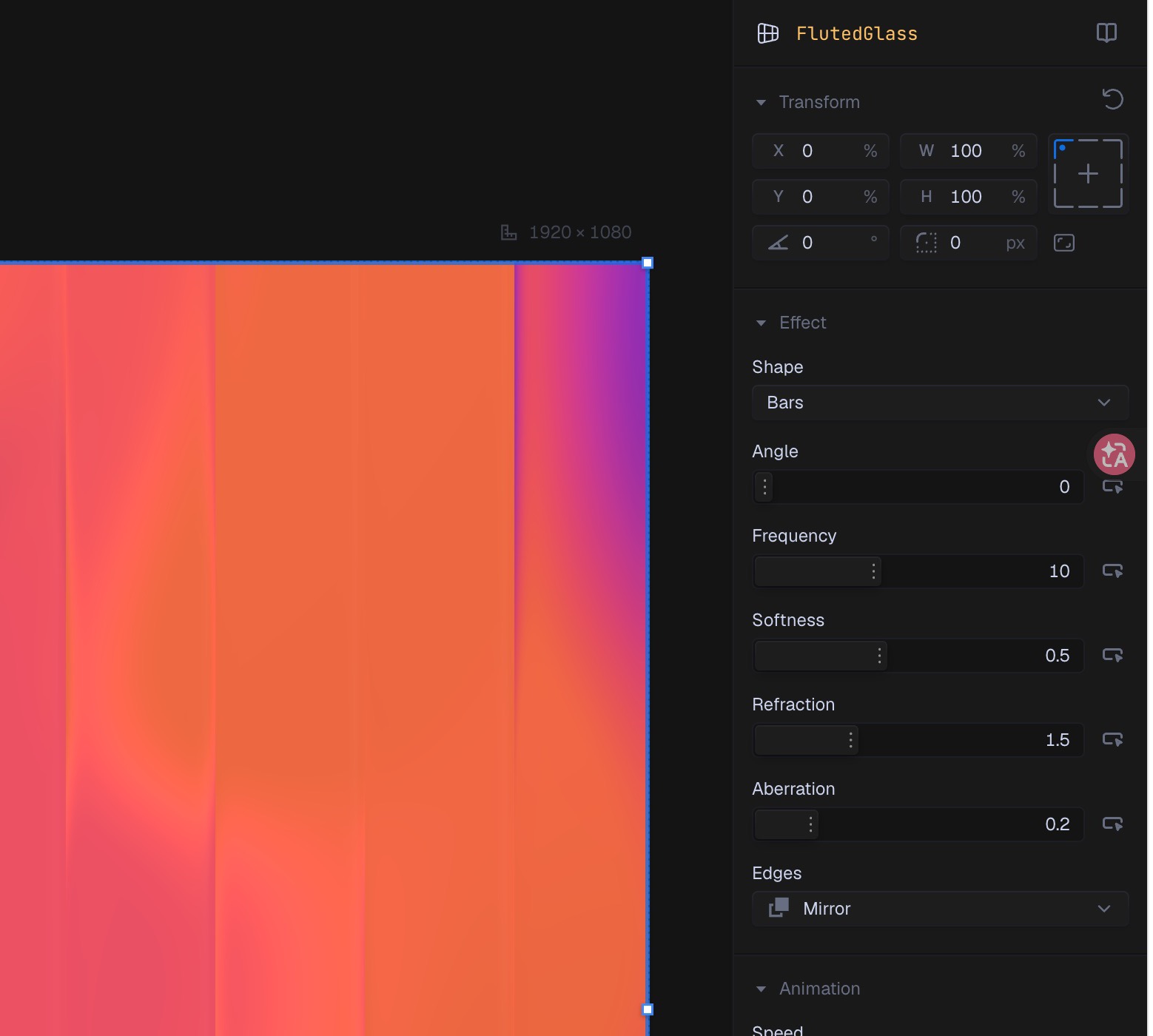
这张截图里,渐变已经出现了竖向玻璃条纹。右侧的 Frequency 控制条纹数量,Refraction 控制折射强度,Angle 控制条纹方向。条纹的疏密和画面变形程度,都可以在这一层里调整。
除了渐变,这个组件也能处理图片。下面是官方用风景图展示的条纹玻璃效果。
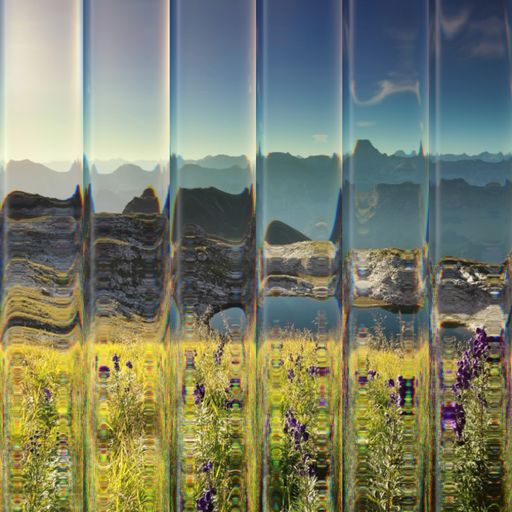
远山和花草在竖向条纹之间出现了拉伸与错位,边缘还有细微的色彩分离。前面的编辑器截图展示了控制这些变化的位置,这张图则让折射的表现更容易辨认。
按照 FlutedGlass 的参数说明 (opens in a new tab),增加 Frequency 可以让条纹更密,降低 Refraction 可以减弱折射。背景与玻璃是两个图层,各自保留自己的参数。
渐变和玻璃主要改变画面的外观。如果还想加入鼠标反馈,可以再选择交互类组件 CursorTrail。
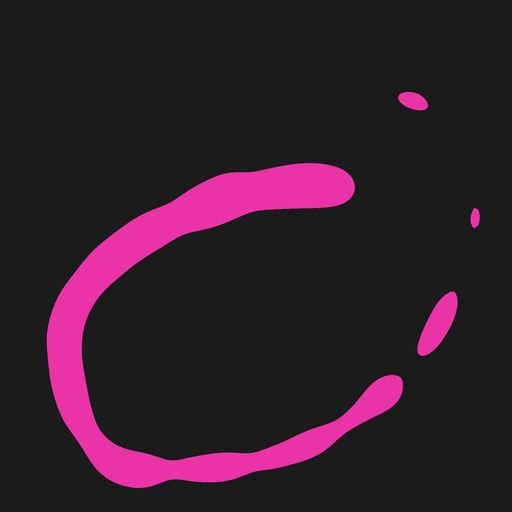
这是它的官方轨迹预览。在编辑器中加入这个组件后,移动鼠标就可以查看跟随效果,再判断是否适合当前画面。CursorTrail 组件页 (opens in a new tab)也提供实时预览,方便先看效果再决定是否使用。
渐变、玻璃和鼠标轨迹分别由不同组件负责。需要继续调整时,就在左侧选中相应图层,修改右侧参数;多个效果叠加以后,还可以通过图层顺序、不透明度和混合方式调整它们之间的关系。
这些图层和参数也会保留在导出的代码里,接入网页时可以继续修改。
点击 Export,把效果导出成前端代码
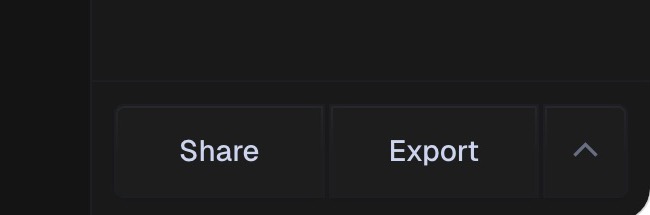
Export 在编辑器右下角,位于 Share 旁边。下面是这个按钮所在区域的截图。
点击后,会弹出导出窗口。顶部可以选择 React、Vue、Svelte、Solid、JavaScript 或 Framer;下图选中的是 React。
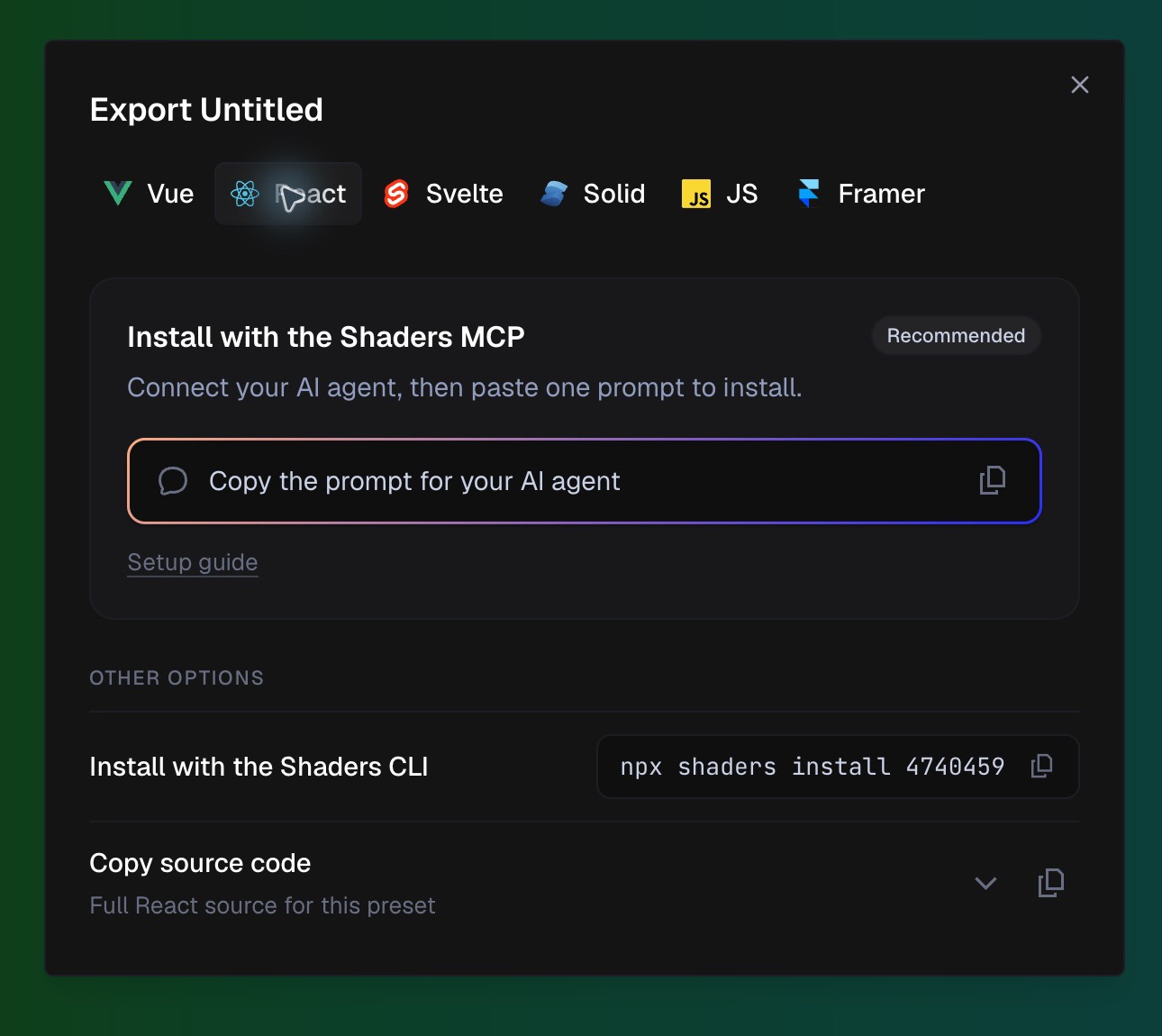
选好框架后,在窗口底部找到 Copy source code,点击这一行右侧的复制图标,就能复制对应源码。窗口中的 MCP 和 CLI 是另外两种接入方式,手动放进项目可以直接使用源码入口。
**画布上的图层组合会变成代码里的组件树,调过的参数则成为组件属性。**因此,带回项目以后,仍然可以通过代码继续修改配色、速度或组合方式。
以 React 为例,先在项目中安装组件库:
npm install shaders再把导出的源码放入组件文件。下面是根据官方用法整理的简化示例,用前面介绍的流动渐变铺底,再叠加鼠标轨迹,说明这两层在代码中怎样表达:
'use client';

import { Shader, FlowingGradient, CursorTrail } from 'shaders/react';

export default function HeroEffect() {
  return (
    <Shader style={{ width: '100%', height: 360 }}>
      <FlowingGradient
        colorA="#0a0015"
        colorB="#6b17e6"
        colorC="#ff4d6a"
        colorD="#ff6b35"
        speed={0.5}
        distortion={0.4}
      />
      <CursorTrail />
    </Shader>
  );
}
外层 Shader 是画布容器,通过样式确定宽高。内部按声明顺序绘制,所以渐变在底下,轨迹在上面。colorA 到 colorD、speed 和 distortion,就是前面在编辑器里调整的那类参数。
使用 Next.js 时,包含它的文件需要声明为客户端组件。在支持 WebGPU 的浏览器中打开页面,先检查渐变是否显示,再移动鼠标查看轨迹。具体框架的接入方式可以参考官方快速入门 (opens in a new tab)。
如果还要加入玻璃,也可以继续组合组件:滤镜放在后面,可以处理前面已绘制的图层;把某个图层放进滤镜内部,就能限定处理范围。用 FlutedGlass 包住图片,就可以让折射作用于图片,再叠加其他内容。
导出窗口还提供 CLI 与 MCP 入口。如果平时用 AI 编程工具,可以通过 Shaders MCP 读取账号里的设计,让它继续处理组件接入和状态绑定。
项目地址:shader-effects-inc/shaders (opens in a new tab)
