你的电脑支持 WebGPU 吗?打开这个网站,10秒出结果
发布平台:前端公众号 文章类型:工具推荐类 字数:约 1500 字 状态:待发布
标题候选:
- 你的电脑支持 WebGPU 吗?打开这个网站,10秒出结果(推荐,问题方案型)
- 看看你的 GPU 能跑哪些 WebGPU 特性,这个网站一目了然(工具推荐型)
- WebGPU 来了,你的电脑准备好了吗?(悬念型)
配图清单:
- 配图1:webgpureport.org 完整截图(作者实测,Apple Silicon Mac)
- 配图2:读者自己电脑的截图(引导互动)
WebGPU 是下一代浏览器图形 API,正在全面取代 WebGL。
**但你知道你的电脑对它的支持情况吗?**支持哪些特性、纹理上限多大、能不能跑 AI 推理——很多开发者从来没查过。
今天介绍一个网站,打开就能看到你设备的 WebGPU 全貌,10秒出结果,不需要写一行代码。
直接上网址
webgpureport.org
打开,等两秒,页面自动检测你的 GPU 并展示所有数据。就这么简单。
下面用我自己电脑的结果带你读懂每一块数据。
我的电脑检测结果长这样
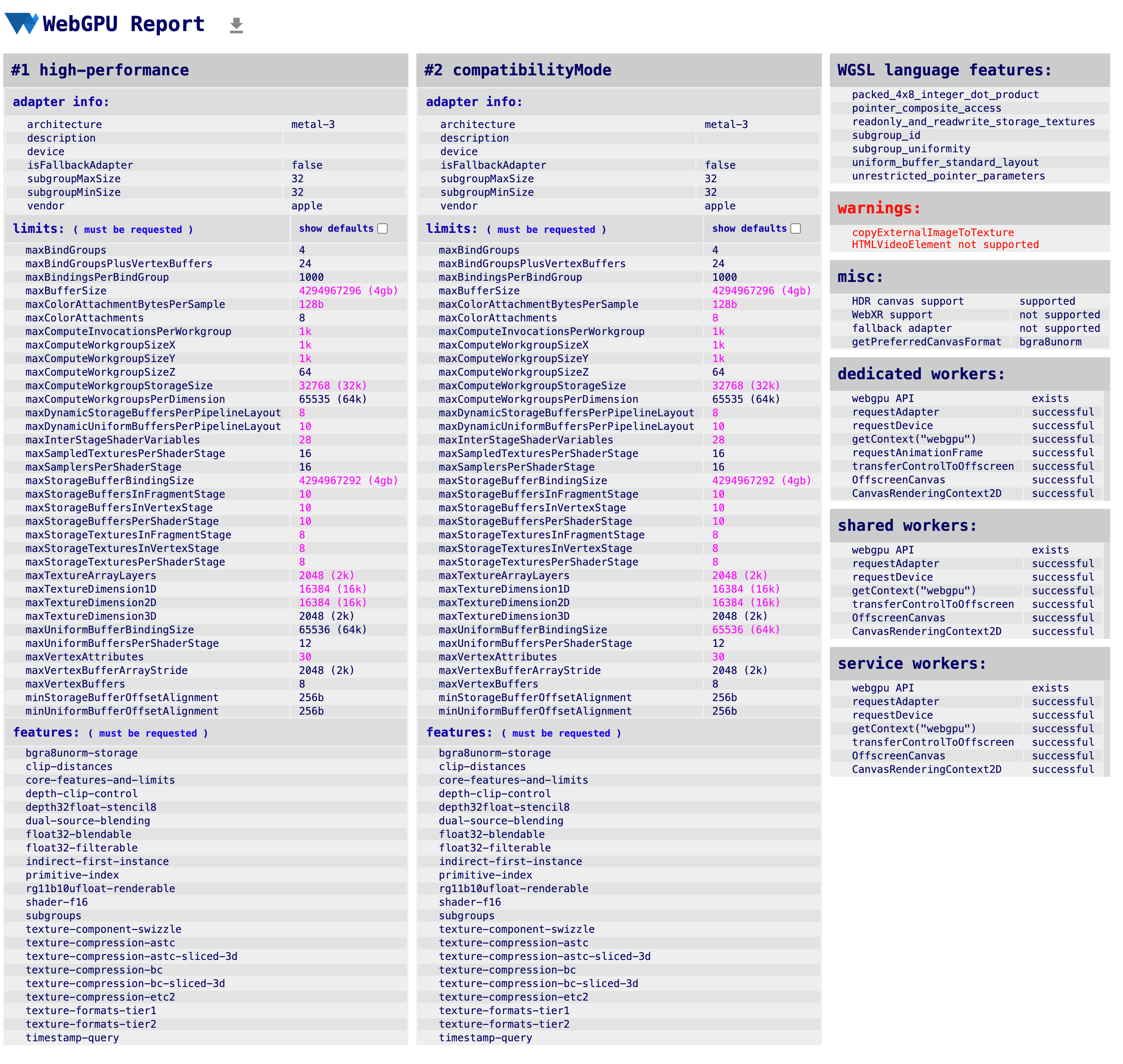
设备是 Apple Silicon Mac,检测结果一眼能看到几个区域:
左边两列是适配器(Adapter),右边是 WGSL 语言特性、Worker 支持和杂项信息。
我的设备出现了两个适配器:
#1 high-performance:高性能模式,平时开发 Three.js / WebGPU 用这个#2 compatibilityMode:兼容模式,专门给移动端/低端设备的降级方案
大部分人只关心 #1 就够了。
第一块:Limits(性能上限)
这一块列出了 GPU 支持的各种最大值,橙色高亮的代表高于 WebGPU 标准默认值,越多越好。
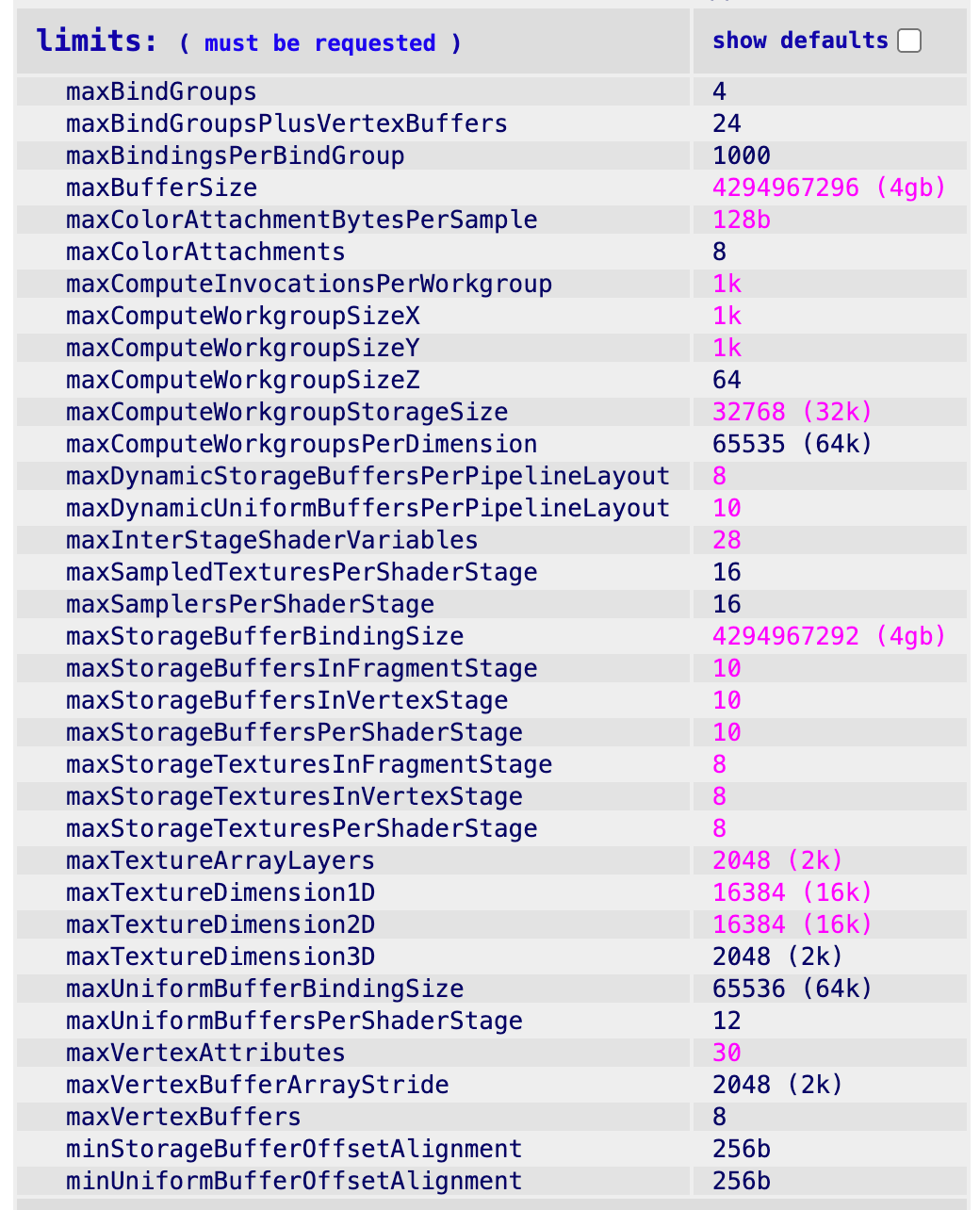
我的机器几个亮眼的数据:
| 参数 | 我的值 | 什么意思 |
|---|---|---|
maxBufferSize | 4GB | 可以塞超大顶点/粒子数据,基本不会撞上限 |
maxTextureDimension2D | 16384(16k) | 最大纹理尺寸 16k,超大地图纹理没问题 |
maxComputeWorkgroupSizeX/Y | 1024 | Compute Shader 工作组开到满,性能顶格 |
maxComputeWorkgroupStorageSize | 32KB | 共享内存充足,复杂 GPU 计算游刃有余 |
这些数字对普通渲染影响不大,但一旦你做大规模粒子系统、地形渲染、GPU 计算,这些上限直接决定能不能跑。
不同设备的 Limits 差异很大。同样是"支持 WebGPU",集成显卡的 maxTextureDimension2D 可能只有 8192,独立显卡能到 32768。
第二块:Features(功能特性)
这一块是重点。WebGPU 把部分高级功能设计成可选特性,不是所有设备都支持。
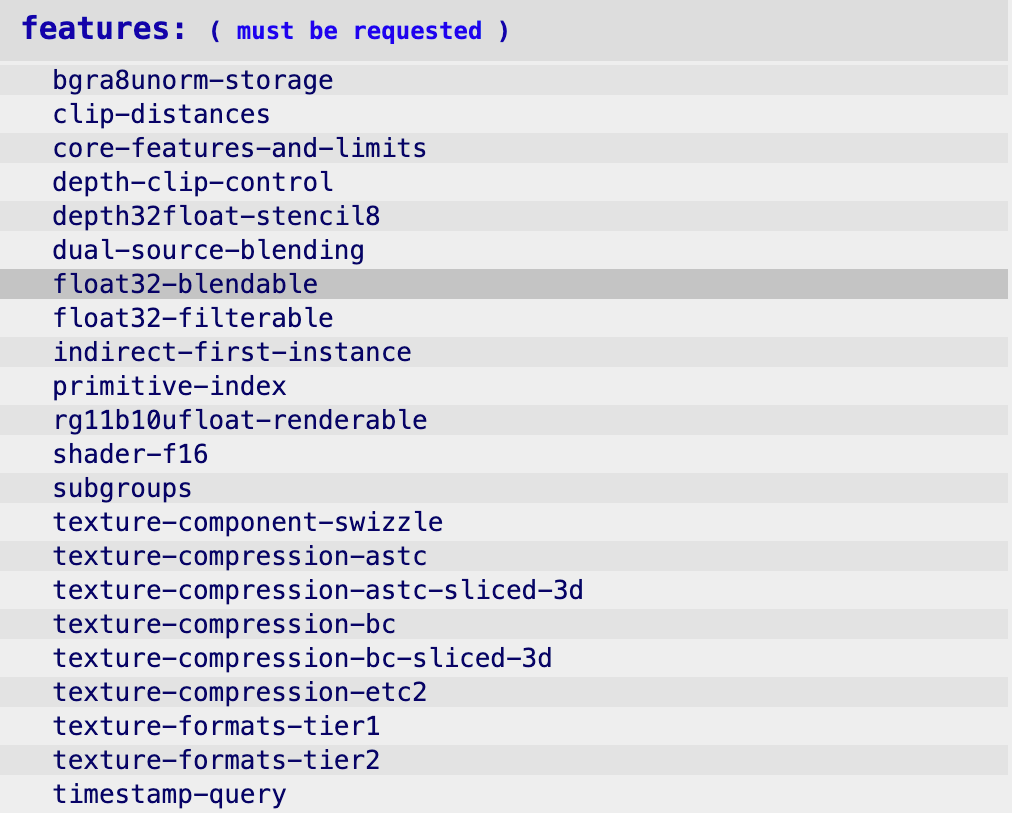
我的 Apple Silicon 全部支持,来解释几个关键的:
shader-f16(半精度浮点)
用于 AI 推理和神经网络加速。如果你在 WebGPU 里跑机器学习模型,这个特性能让速度翻倍。不支持的设备就只能用 f32,性能差一截。
texture-compression-bc + texture-compression-astc
这两个是纹理压缩格式,前者是桌面端(DXT),后者是移动端。
普通设备只能支持其中一个,Apple Silicon 两个都支持,这是它的独特优势——无论目标平台是桌面还是移动,纹理压缩都能用。
subgroups(子组操作)
GPU 线程间通信,高级 Compute Shader 的性能利器。跑大规模并行计算时,这个特性能让效率大幅提升。
timestamp-query(GPU 精准计时)
可以精确测量 GPU 指令的执行时间,性能调优必备。
第三块:Warnings(警告)

我的机器只有一条警告:
⚠️ copyExternalImageToTexture HTMLVideoElement not supported意思是:把 <video> 元素直接复制到 WebGPU 纹理,目前不支持。
如果你要做视频纹理(比如把视频画面贴到 3D 物体上),需要绕一条路:先通过 VideoFrame 或 Canvas 中转,再传给 WebGPU。
这不是大问题,但开发前最好知道,省得踩坑。
第四块:Worker 线程支持
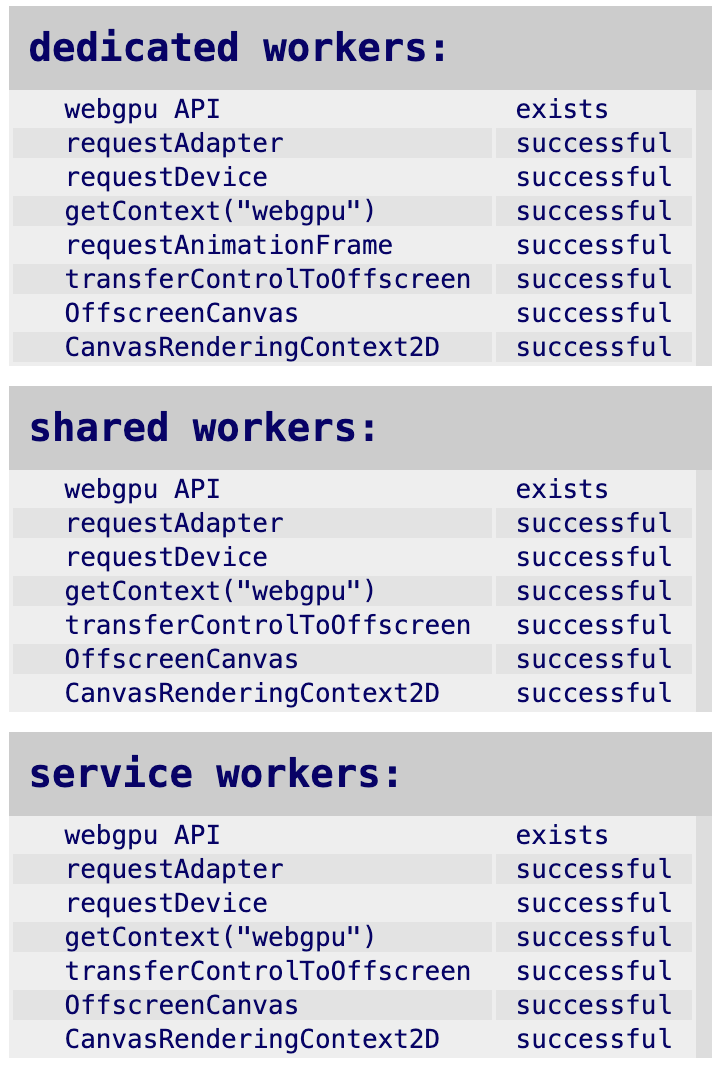
页面右下角分别测试了 Dedicated Worker、Shared Worker、Service Worker 三种环境下能不能用 WebGPU。
我的结果全是 successful,说明离屏渲染(OffscreenCanvas)、后台 GPU 计算都可以做,WebGPU 在 Worker 里完全可用。
这对性能密集型应用很重要——把 GPU 计算丢到 Worker 里,主线程就不会卡。
结果怎么用?
场景一:开发前摸底
准备用 WebGPU 做新项目时,先把自己设备和目标用户设备的报告都看一遍,心里有数——哪些特性可以放心用,哪些需要做降级。
场景二:线上 bug 排查
用户反馈 WebGPU 效果跑不起来,让他打开 webgpureport.org,把截图发过来。比来回猜快得多,一眼就能看出是哪个特性或 Limit 不够。
场景三:下载报告对比
页面右上角有个下载按钮,可以把完整报告保存为本地文件。多台设备分别下载,对比差异,找出公共支持的特性子集,作为开发基准线。
顺带一提:WebGPU 现在普及了吗?
2023年4月,Chrome 和 Edge 正式支持。 2025年6月,Safari 26 支持。 2025年7月,Firefox 141 支持。
三大主流浏览器全部到位,WebGPU 已经可以用于生产环境了。
如果你还在用 WebGL,现在是时候认真了解 WebGPU 了。Three.js 从 r163 开始已经支持 WebGPU Renderer,切换成本比想象中低。
获取方式
直接访问:webgpureport.org
开源地址:github.com/webgpu/webgpureport.org
纯浏览器运行,不需要安装任何东西,打开即用。
