Three.js 案例拆解:一个可以逐层切开的 3D 地球是怎么实现的?
最近看到一个很适合学习 Three.js 的案例:Earth Layer Visualiser。
它在浏览器里构建了一个可以旋转、缩放和动态剖切的 3D 地球。拖动滑块,裁切面会从地表逐渐深入地心;不同地层依次露出,液态外核在缓慢流动,信息标记始终跟随 3D 模型,右上角的地球物理曲线也会同步更新。
项目源码:https://github.com/conwayjw97/Earth-Layer-Visualiser (opens in a new tab)
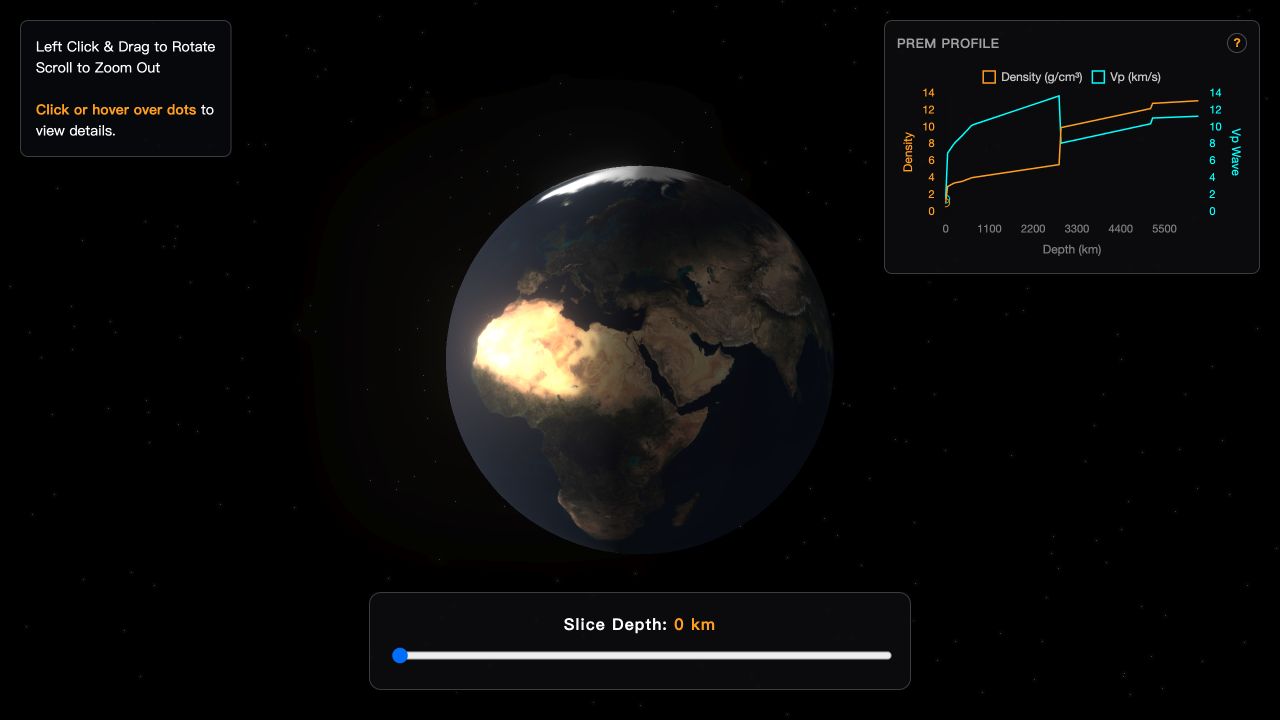
完整状态:Three.js 地球、剖切滑块与 PREM 曲线位于同一交互界面中
一、地球内部不是一个模型,而是 16 个同心球
这个效果最容易让人误以为:作者提前在 Blender 里做好了完整的地球剖面模型。
实际上,源码没有加载任何地层模型,而是只创建了一份单位球几何体:
const sphereGeometry = new THREE.SphereGeometry(1, 64, 64);随后遍历 layersConfig,按照每一层的实际半径缩放 Mesh:
const layerMesh = new THREE.Mesh(sphereGeometry, material);
layerMesh.scale.setScalar(config.radius);
scene.add(layerMesh);
项目把地球半径 6371 公里映射为 Three.js 场景中的 6.371。例如内核半径约 1220 公里,对应的配置就是 1.220。
一条地层配置大致包含这些信息:
{
  name: 'Outer Core',
  radius: 3.4,
  innerRadius: 1.225,
  isLiquid: 1,
  flowSpeed: 0.1,
  baseColor: '#F1B82D',
  churnColor: '#B83A14'
}
这样做有两个好处。
第一,几何体可以复用。16 层只需要一份 SphereGeometry,不同 Mesh 共享顶点数据,避免重复创建几何体。
第二,内容和渲染逻辑分离。增加新地层、调整半径或修改材质参数时,只改配置,不需要动场景创建代码。
这套结构不只适用于地球。机械设备剖面、人体器官、分层建筑、行星结构,都可以用“共享几何体 + 配置驱动”的方式实现。
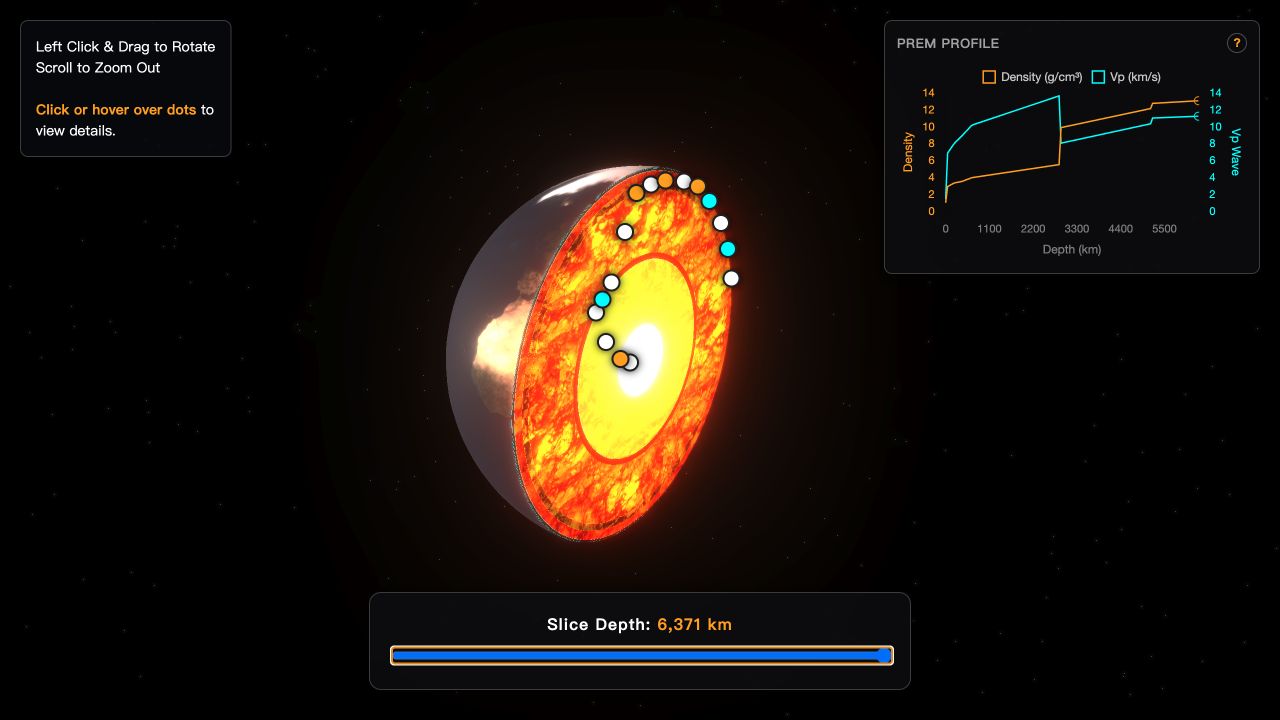
裁切面到达地心后,可以同时看到多层同心截面和高亮边界
二、滑块切开地球:Local Clipping
项目最核心的交互,是拖动滑块改变地球的剖切深度。
Three.js 原生支持材质裁切。首先要在 Renderer 上开启 Local Clipping:
renderer.localClippingEnabled = true;然后创建一个垂直于 X 轴的裁切平面:
const clipPlane = new THREE.Plane(
  new THREE.Vector3(-1, 0, 0),
  6.4
);
最后把同一个裁切平面交给每一层的材质:
const material = new THREE.MeshStandardMaterial({
  map: texture,
  side: THREE.DoubleSide,
  clippingPlanes: [clipPlane]
});
THREE.Plane 可以理解为一个无限大的平面。法向量 (-1, 0, 0) 决定它朝向 X 轴,constant 决定它在 X 轴上的位置。
滑块变化时,项目并没有重新生成球体,只修改这个平面的 constant:
function updateSlice(percent) {
  currentSliceX = startCut - percent * (startCut - endCut);
  clipPlane.constant = currentSliceX;
}
GPU 会在片元阶段丢弃平面一侧的内容,因此移动平面就能得到连续的“切开”动画。与实时布尔运算相比,这种方案实现简单、性能稳定,也不需要修改原始几何体。
如果使用的是自定义 ShaderMaterial,还有一步不能漏:需要把 Three.js 内置的裁切代码注入顶点和片元着色器。
// vertex shader
#include <clipping_planes_pars_vertex>

void main() {
  // 常规顶点变换……
  #include <clipping_planes_vertex>
}
// fragment shader
#include <clipping_planes_pars_fragment>
void main() {
#include <clipping_planes_fragment>
// 计算最终颜色……
}普通的 MeshStandardMaterial 已经内置这段逻辑,而完全自定义的 Shader 没有。只设置 clippingPlanes 却忘记加入这些 shader chunks,是自定义材质无法被正确裁切的常见原因。
这里还有一个容易忽略的细节:页面滑块范围是 0~50,代码再除以 100,得到 0~0.5。裁切位置原本定义为从 6.4 到 -6.4,只走一半正好停在球心。因此用户看到的是从地表切到地心,而不是让裁切面穿过整个地球。
三、Clipping 只能切掉球体,不能自动生成截面
如果只完成上一步,地球虽然被切开了,但切口是空的。因为 Clipping Plane 只负责隐藏片元,不会替你补出球体内部的圆形截面。
这个项目的解决方案,是为每个球层额外创建一张单位圆:
const circleGeometry = new THREE.CircleGeometry(1, 64);
const capMesh = new THREE.Mesh(circleGeometry, capMaterial);
capMesh.rotation.y = Math.PI / 2;
圆默认位于 XY 平面,旋转 90° 后让它与 X 轴垂直,正好贴到裁切平面上。
接下来要解决的问题是:裁切面移动后,这个圆应该有多大?
假设球半径是 r,裁切平面距离球心是 x,截面圆半径就是:
capRadius = √(r² - x²)对应代码:
const capRadius = Math.sqrt(
  layerRadius ** 2 - currentSliceX ** 2
);

capMesh.scale.setScalar(capRadius);
capMesh.position.x = currentSliceX;当裁切平面刚接触球体边缘时,x ≈ r,截面半径接近 0;当平面移动到球心时,x = 0,截面半径等于球半径。
项目不是生成 16 个真正的圆环,而是生成 16 张大小不同的完整圆盘,并通过大小和前后偏移叠成同心结构。小圆盘显示在大圆盘前面,视觉上自然形成一圈一圈的地层。
为了避免圆盘处于同一深度产生 Z-Fighting,源码还给每一层增加了大约 0.003 的微小位置偏移。这是 3D 可视化里很常见的处理方式:看起来共面,实际位置略微错开。
如果截面使用了纹理,还要根据截面大小同步调整纹理的 repeat 和 offset,否则圆越来越小时,纹理会被强行压缩,而不是像从原始球层中切下一块。
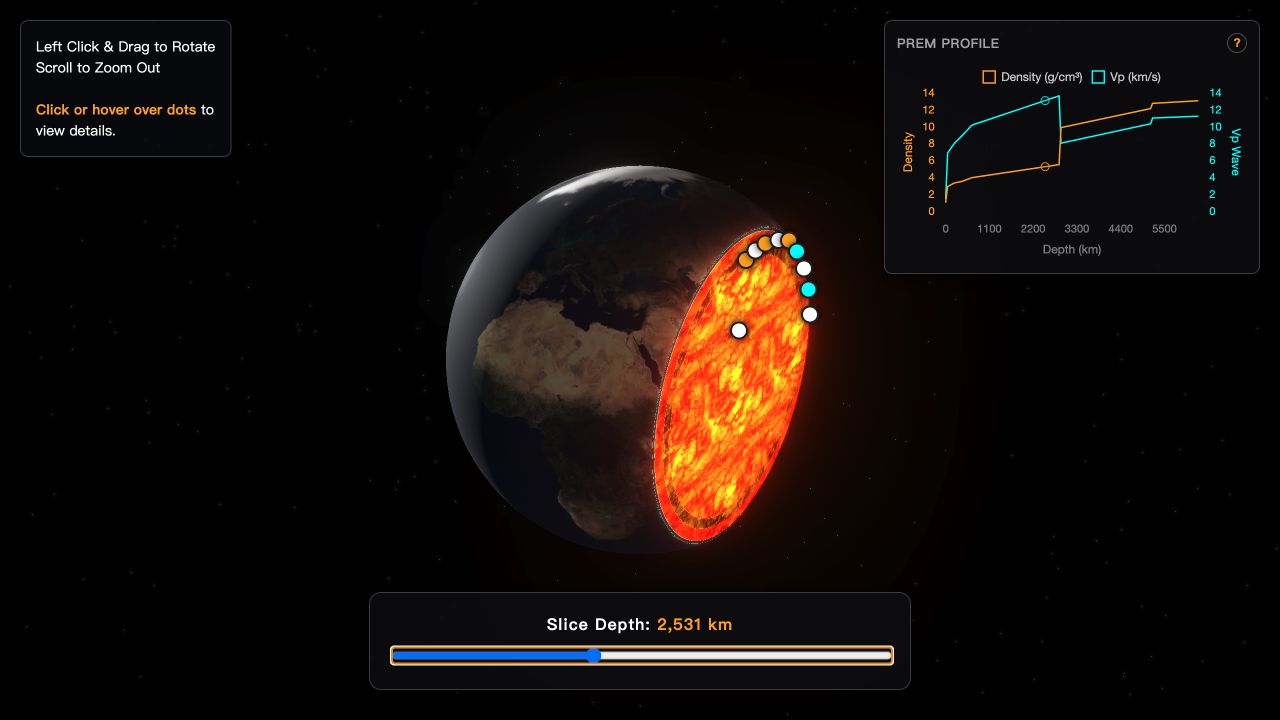
裁切深度为 2531 公里时,球壳裁切与圆形封口组合出的中部剖面
四、三类地层,使用三套材质策略
项目没有给所有地层使用同一种材质,而是根据地层类型选择不同方案。
普通固态层:MeshStandardMaterial
地壳和普通固态地层使用 MeshStandardMaterial,配合岩石或地球纹理,并设置较高的 roughness。这类材质可以直接接受环境光和方向光,成本最低。
地质边界:Emissive Material
莫霍面、古登堡面等不连续面本身很薄,如果只用普通颜色,很容易被相邻地层遮住。项目给这些边界增加 emissive 和 emissiveIntensity,让它们表现为高亮细线。
液态或高温层:ShaderMaterial
外核、软流圈和超低速带需要动态效果,因此使用自定义 ShaderMaterial。材质接收一组参数:
uniforms: {
  uTime: { value: 0 },
  uIsLiquid: { value: 1 },
  uFlowSpeed: { value: 0.1 },
  uBaseColor: { value: baseColor },
  uChurnColor: { value: churnColor },
  uTexture: { value: magmaTexture }
}
这实际上是一种“配置决定材质策略”的写法。同一套地层创建流程,根据 isDisco、isCustom 和 isLiquid 切换不同材质,非常适合数据驱动场景。
五、外核流动效果:Noise 扰动 UV
液态外核看起来像在翻涌,但它并没有做流体模拟,也没有改变球体顶点。
这个效果全部发生在片元着色器中,核心只有三步。
第一步:用时间推动噪声
float n = noise(vUv * 8.0 + uTime * uFlowSpeed);vUv * 8.0 控制噪声密度,uTime 让噪声持续变化,uFlowSpeed 则允许每一层拥有不同的流速。
第二步:用噪声扰动纹理坐标
vec2 flowUv = vUv;
flowUv.y -= uTime * uFlowSpeed * 0.5 + n * 0.05;
vec3 textureColor = texture2D(uTexture, flowUv * 2.0).rgb;
时间负责让纹理沿 Y 轴持续移动,噪声负责打破匀速滚动的机械感。
第三步:混合基础色和翻涌色
vec3 finalColor = mix(
  textureColor * uBaseColor,
  uChurnColor,
  n * 0.5
);
噪声值越高,翻涌色占比越大,于是同一张岩浆纹理会出现不断变化的亮暗区域。
渲染循环中只需要持续更新 uTime:
material.uniforms.uTime.value = clock.getElapsedTime();这种做法的优点是便宜。几何体完全不动,只修改采样位置和颜色,就能模拟岩浆、云层、能量场、水流等效果。
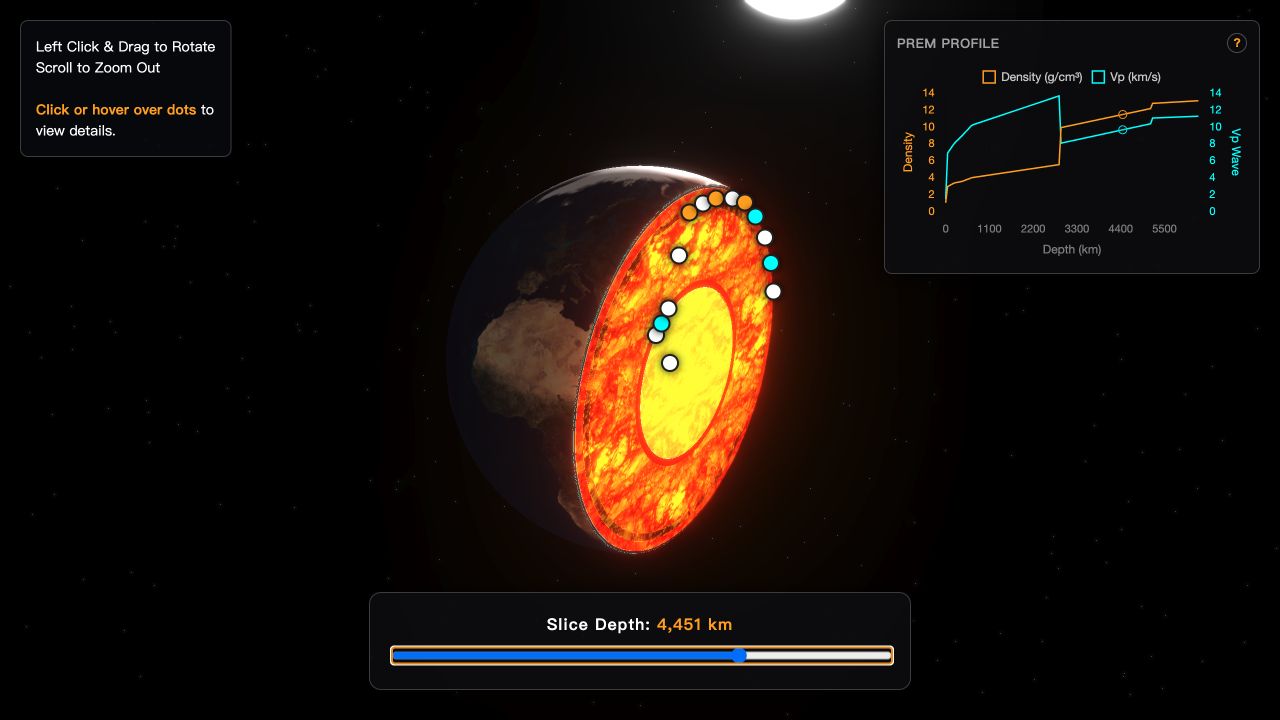
深入 4451 公里后,动态岩浆纹理、内外核分层与 Bloom 辉光同时出现
六、发光效果:UnrealBloomPass
Shader 只负责让材质变亮,要产生向周围扩散的辉光,还需要后期处理。
项目使用 Three.js 的 EffectComposer 组织渲染流程,并加入 UnrealBloomPass:
const composer = new EffectComposer(renderer);
composer.addPass(new RenderPass(scene, camera));
composer.addPass(new UnrealBloomPass(
  new THREE.Vector2(width, height),
  1.2,  // strength
  0.5,  // radius
  0.15  // threshold
));
最后不再调用 renderer.render(),而是:
composer.render();高亮的内核和地层边界因此产生柔和辉光。
这份 Demo 对整个画面统一做 Bloom,代码最简单。如果用于正式项目,更推荐 Selective Bloom:只让内核和高亮边界进入 Bloom 图层,避免地表纹理、文字和其他亮色对象一起发光。
七、3D 标记如何始终跟随地球
剖面上的圆点看起来位于 3D 场景中,但它们并不是 Three.js Mesh,而是普通 HTML 元素。
这样做是因为信息卡包含标题、表格、长文本和交互状态。用 DOM + CSS 排版,比 Canvas Texture 或 3D Sprite 更清晰,也更容易适配屏幕。
关键是把地层上的三维位置转换成屏幕坐标。
项目先根据地层内外截面半径计算一个中间位置:
const midRadius = (outerCapRadius + innerCapRadius) / 2;

const point3D = new THREE.Vector3(
  currentSliceX,
  midRadius * Math.sin(angle),
  midRadius * Math.cos(angle)
);
这里的 angle 由配置提供,让 16 个标记分散在截面的不同方向,避免全部挤在一起。
然后调用:
point3D.project(camera);投影后得到 NDC 坐标,范围是 -1~1。再把它换算成浏览器像素:
const screenX = (point3D.x * 0.5 + 0.5) * innerWidth;
const screenY = (point3D.y * -0.5 + 0.5) * innerHeight;

label.style.left = `${screenX}px`;
label.style.top = `${screenY}px`;
相机旋转、缩放或裁切深度变化时,重新计算一次,DOM 标记就会像绑定在地球上一样移动。
源码还通过 getBoundingClientRect() 检测信息卡是否超出屏幕顶部或底部,并动态修正卡片位置。这一点很值得借鉴:完成 3D 到 2D 的投影只是第一步,真正的产品还要处理遮挡、越界和标记碰撞。
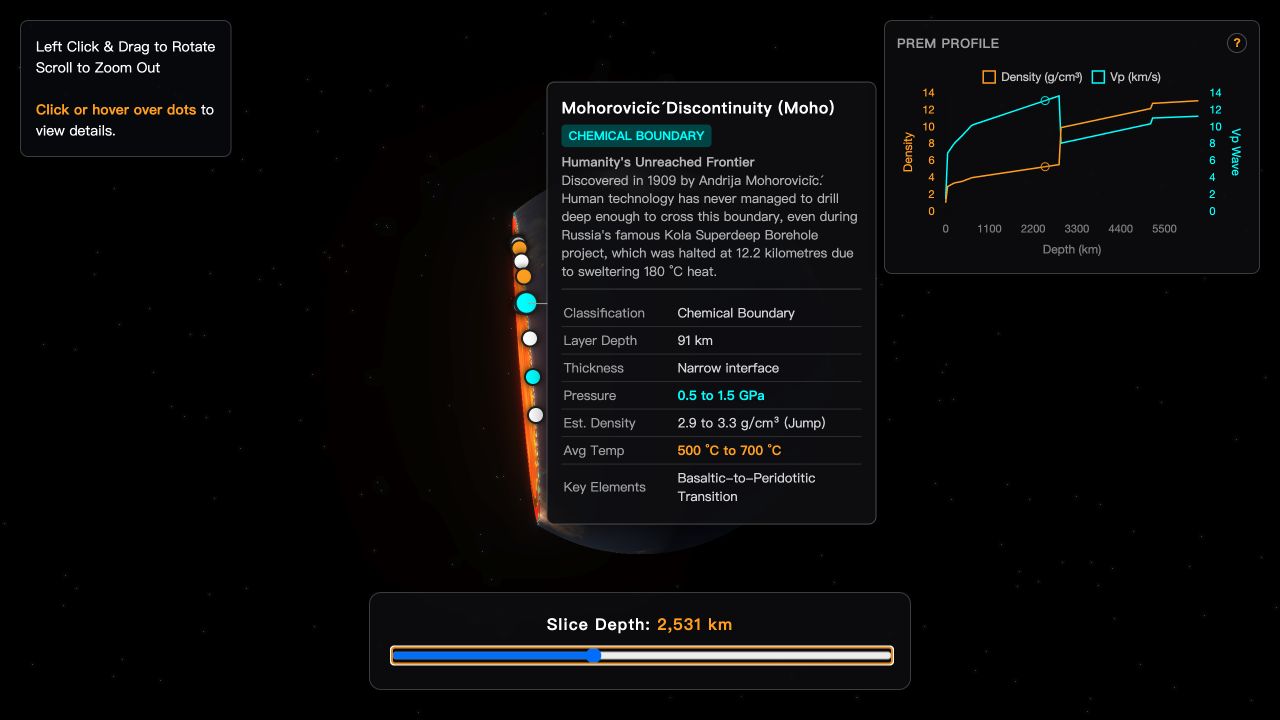
标记点位于 3D 剖面上,信息卡则使用普通 DOM 和 CSS 完成排版
八、滑块如何同时驱动 3D 剖面和 Chart.js
右上角的图表不是独立动画,它和 3D 场景共享同一个状态:sliceDepthKm。
项目先把裁切位置换算成真实深度:
const validX = THREE.MathUtils.clamp(
  currentSliceX,
  0,
  earthRadius
);

const depthKm = Math.round((earthRadius - validX) * 1000);
PREM 数据只存了 11 个关键深度节点。代码以 50 公里为步长,在相邻节点之间做线性插值,生成 Chart.js 所需的连续数组。
由于采样间隔固定为 50 公里,当前深度对应的图表索引可以直接计算:
const dataIndex = Math.floor(depthKm / 50);接着通过 Chart.js 的 setActiveElements(),同时高亮密度和 P 波速度两条曲线上的点:
chart.setActiveElements([
  { datasetIndex: 0, index: dataIndex },
  { datasetIndex: 1, index: dataIndex }
]);
chart.update();
这里最值得复用的不是 Chart.js API,而是状态设计:
滑块输入
  ↓
统一深度状态
  ├─ 更新 Clipping Plane
  ├─ 更新 16 个截面圆
  ├─ 更新 DOM 标记位置
  └─ 更新图表高亮点
当 3D 场景和二维图表需要联动时,应该让它们订阅同一个业务状态,而不是让两套组件互相读取对方。
九、星空、太阳和月球分别用了什么
背景中的 3500 颗星星并不是 3500 个 Mesh。
项目把所有星星位置写进一个 Float32Array,作为 BufferGeometry 的 position Attribute,再通过一个 THREE.Points 一次绘制:
geometry.setAttribute(
  'position',
  new THREE.BufferAttribute(positions, 3)
);

const stars = new THREE.Points(
  geometry,
  new THREE.PointsMaterial({ size: 0.6 })
);
这是大量点元素的标准做法:一次 Draw Call 就能完成渲染。
太阳和月球则只是两个普通球体。动画循环里使用 sin 和 cos 计算圆周位置,同时让方向光跟随太阳移动:
sun.position.set(
  orbitRadius * Math.cos(angle),
  40,
  orbitRadius * Math.sin(angle)
);

sunLight.position.copy(sun.position);
太阳 Mesh 负责“看见太阳”,方向光负责“太阳照亮地球”。视觉对象和照明对象是两套东西,只是共享同一个位置。
十、整个渲染循环在更新什么
这个案例每一帧主要完成五件事:
function animate() {
  requestAnimationFrame(animate);

  controls.update();       // OrbitControls 阻尼
  updateLabels();          // 3D 坐标投影到 DOM
  updateSunAndMoon();      // 天体位置与方向光
  updateShaderTime();      // 液态地层动画
  composer.render();       // 场景渲染 + Bloom
}
滑块引起的截面和图表更新不放在逐帧循环里,而是在 input 事件触发时执行。这样静止状态下不会反复计算 16 个截面和刷新 Chart.js。
不过 updateLabels() 当前仍然每帧执行。正式项目可以增加一个 dirty flag,只在相机、窗口尺寸或裁切深度变化时更新 DOM,减少布局计算。
写在最后
Earth Layer Visualiser 的价值不在于地球题材本身,而在于它展示了一套完整的 3D 数据可视化组合:
用配置生成空间结构,用 Clipping Plane 控制剖切,用几何公式补截面,用 Shader 表达材质状态,用 DOM 承载复杂信息,再让二维图表和三维场景共享同一个状态。
单独看,每个技术点都不复杂;组合起来,就能形成一个具有探索感的交互案例。
如果你正在做设备剖面、地下空间、医学结构、建筑分层或任何“从外向内查看”的 3D 项目,这套实现思路都可以直接复用。
