Three.js 页面卡顿怎么解决?先分清这三类问题,再动手改代码
做 Three.js 项目遇到画面掉帧时,网上的优化建议大多集中在几个熟悉的做法:给模型减面、压缩贴图、用 InstancedMesh 合批,或者调低渲染分辨率。
但在实际项目里,有时把这些方法试了一遍,画面还是会卡。原因在于引起掉帧的环节不止一个。如果是主线程里的射线检测或逻辑计算耗时太长,单纯去减轻 GPU 的绘制负担,并不能解决画面停顿的问题。
遇到卡顿时,先分清耗时花在哪个环节,再选择对应的处理方法,改动才会更有把握。
下面先把 Three.js 常见的性能问题梳理成三类,说明各自的判断依据和解决方向;接着结合一个 65,536 栋建筑的模拟城市示例,具体演示当渲染已经做好合批、但移动鼠标仍然掉帧时,怎样用 Chrome Performance 查出慢代码并验证修改结果。
一、先看清卡在哪个环节
排查开始前,可以先看两处信息:一是在控制台查看 renderer.info.render 里的 calls(每帧绘制调用次数)和 triangles(每帧绘制的三角面数);二是用 Chrome DevTools 的 Performance 面板录几秒操作,观察 Main(主线程)和 GPU 两条轨道。
结合这两处信息,常见的卡顿通常可以归为以下三类:
| 问题分类 | 常见表现与判断依据 | 对应解决方法 |
|---|---|---|
| 1. 绘制调用过多 (CPU 提交负担重) | renderer.info.render.calls 达到几百甚至上千;镜头转向物体密集的区域时帧率明显下降,主线程花大量时间向 GPU 发送绘制指令。 | • 相同几何体重复出现时,使用 InstancedMesh 或 BatchedMesh 合批• 静态的不同几何体,使用 BufferGeometryUtils.mergeGeometries 合并网格• 保持视锥体剔除( frustumCulled = true),跳过视野外的物体 |
| 2. 几何面数或像素开销过大 (GPU 绘制负担重) | calls 不高,但 triangles 达到数百万以上;或者把窗口拉大、在 4K 屏幕上打开时明显变慢,Performance 中 GPU 轨道长时间占满。 | • 按距离切换模型精度(THREE.LOD),或在 WebGPU 下使用 r187 新增的 Meshlet 管线自动简化远处模型并剔除被遮挡部分• 用 renderer.setPixelRatio(Math.min(window.devicePixelRatio, 2)) 限制高分屏像素倍率• 减少实时阴影光源,精简复杂的材质计算与后处理通道 |
| 3. 主线程交互或逻辑耗时过长 (CPU 计算负担重) | calls 和 triangles 都不高,画面静止或自动旋转时很流畅,但移动鼠标做高亮、做碰撞检测或更新大量物体状态时出现顿挫。 | • 在 Raycaster 逐个检查前,先用外围包围盒(THREE.Box3)做区域粗筛• 对复杂网格引入 three-mesh-bvh,建立层次包围盒索引加速求交• 用 requestAnimationFrame 限制指针事件计算频率,或改用离屏颜色拾取(GPU Picking)、Web Worker 拆分计算 |
前两类问题主要围绕“画什么、怎么画”展开,第三类问题则出在绘制之前的 JavaScript 计算上。
二、绘制调用太多或面数太高:先减轻渲染负担
如果检查 renderer.info.render 发现 calls 或 triangles 偏高,可以先从渲染层面做减法。
1. 合并绘制调用(Draw Call)
在网页里画 3D 物体,每调用一次绘制,CPU 都要和 GPU 通信一次。如果场景里有几万个独立创建的 THREE.Mesh,即使每个模型只有十几个三角形,光靠提交指令就能把主线程拖慢。
在本文使用的模拟城市示例里,一共有 16 × 16 个街区,每个街区排列 16 × 16 栋方盒建筑,合计 65,536 栋楼。
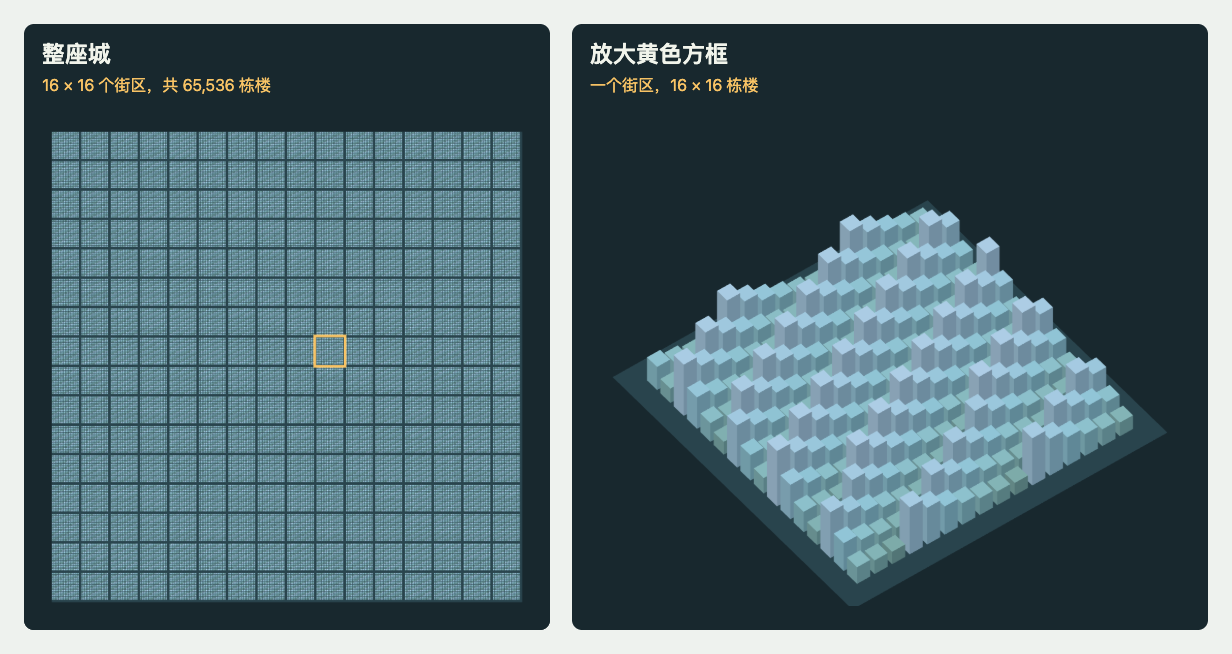
因为这些建筑共用同一种方盒几何体和材质,只是位置、高矮和颜色不同,创建场景时可以直接合成为一个 InstancedMesh:
const geometry = new THREE.BoxGeometry(1, 1, 1);
const material = new THREE.MeshLambertMaterial();
const buildings = new THREE.InstancedMesh(geometry, material, 65536);

// 依次写入每栋建筑的变换矩阵和颜色
buildings.setMatrixAt(id, matrix);
buildings.setColorAt(id, color);
合批之后,65,536 栋楼只需要一次绘制调用就能画完。加上地面和选中建筑时显示的黄色线框,整个场景每帧的 calls 只有 2 到 3 次。如果场景里是形状各异的静态物体,则可以用 mergeGeometries 把它们合并成单个网格,或者使用 BatchedMesh。
2. 控制三角面数与像素开销
当绘制调用已经很少,但画面仍然缓慢时,通常是因为每帧要处理的三角形太多,或者屏幕像素倍率太高。
- 限制像素倍率:许多笔记本和手机屏幕的
devicePixelRatio是 2 甚至 3,渲染像素量会增加到原来的 4 到 9 倍。通过renderer.setPixelRatio(Math.min(window.devicePixelRatio, 2))(或在测试环境中固定为1),可以直接减轻片元着色器的负担。 - 远处简化与遮挡剔除:对于包含大量精细模型的场景,可以使用
THREE.LOD在远处替换为低面数模型。如果使用WebGPURenderer,Three.js r187 新加入的MeshletDrawingPipeline可以把模型切成最多 64 个三角形的小块,自动跳过被前排建筑挡住的部分,并把远处的几何体替换成简化版本。
当这两步都处理好,场景静止或镜头移动时通常就能保持流畅了。但如果此时一动鼠标画面又开始掉帧,就需要进入第三类问题的排查。
三、渲染负担很轻,但一动鼠标就卡:用 Performance 查出慢代码
在模拟城市示例里,鼠标划过哪栋楼,哪栋楼就会亮起一圈黄色线框。
这里遇到了一个典型情况:相机固定在空中,建筑也全部静止,每帧只有 2 到 3 次绘制调用;但当鼠标沿着一条路径移动时,黄色边框偶尔会跟不上,画面出现停顿。
既然渲染调用已经很少,怎么确认是哪段代码拖慢了画面?可以按以下三个步骤排查。
1. 限制事件频率,并把输入固定下来
首先检查鼠标事件。浏览器的 pointermove 触发频率很高,如果每次触发都立刻执行射线检测和重绘,一帧之内会重复算好几次。因此,代码中先用 requestAnimationFrame 做了限制,保证每帧最多只根据最新的鼠标位置计算一次。
接着,为了在 Chrome DevTools 里准确比对修改前后的变化,不能靠手随机晃动鼠标——每次手移动的速度和轨迹不同,测出来的耗时就缺乏可比性。为此,我做了两项准备:
- 固定重放路径:在页面上添加「重放固定鼠标路径」按钮,点击后按帧依次走完预设的 150 个鼠标位置,并在拾取函数
pickCity前后用performance.measure('city:pick', ...)打上标记。 - 开启 CPU 降速放大顿挫:在测试机(Apple M4)上原速运行时,两版代码的帧间隔都在 16.7 毫秒左右,偶发的耗时波动不容易看清。打开 Chrome Performance 面板,在右上角设置里将 CPU 设为 6 倍降速(6x slowdown),再录制这 150 个位置的重放过程。
2. 在录制面板里顺着三处信息定位函数
录制完成后,放大出现停顿的 860 毫秒附近,从上往下依次看三个位置:
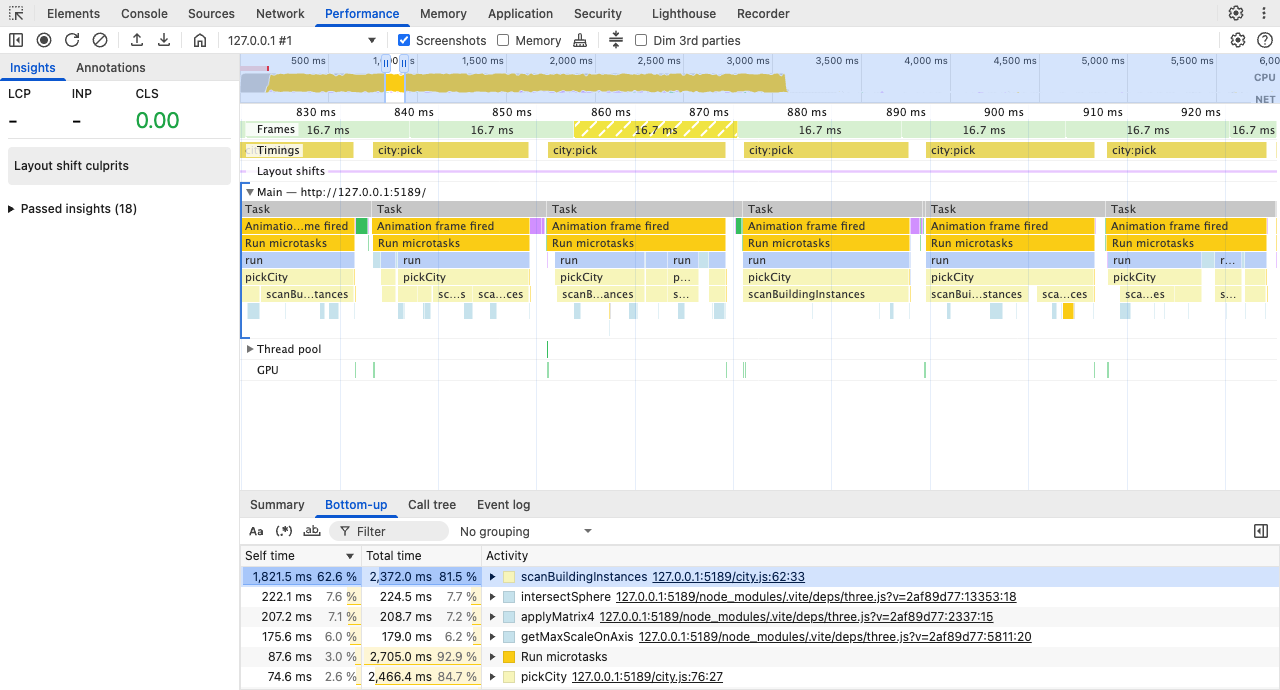
- 顶部的 Frames 轨道:中间有一格出现黄白斜纹,表示这一帧没能在规定时间内完成全部画面更新。
- 中间的 Timings、Main 和 GPU 轨道:最下方的 GPU 轨道几乎是空的,说明耗时不在显卡绘制;而 Timings 里的
city:pick和 Main 主线程里的pickCity、scanBuildingInstances占满了这一帧的时间。 - 底部的 Bottom-up 面板:按
Self time(函数自身耗时)排序,排在第一位的是scanBuildingInstances,占了 62.6% 的脚本时间;后面依次是 Three.js 内部的intersectSphere(7.6%)、applyMatrix4(7.1%)和getMaxScaleOnAxis(6.0%)。
这几行数据直接说明了原因:InstancedMesh 虽然把 65,536 栋楼合并成了一次 GPU 绘制,但做射线拾取(Raycasting)时,CPU 仍然需要逐个检查实例。每次鼠标位置变化,主线程都要从 65,536 个实例中依次取出变换矩阵(applyMatrix4),计算包围球缩放(getMaxScaleOnAxis),再判断射线是否与球体相交(intersectSphere)。
也就是说,绘制只用了两三次调用,但绘制前的拾取每次都在遍历全部 65,536 栋建筑。
3. 用空间包围盒跳过无关区域
既然耗时花在逐栋检查上,优化的方向就是减少每次需要检查的建筑数量。常见的做法有三种:
- 区域包围盒粗筛:把场景按区域分块,先测射线是否碰到区域的大包围盒(
THREE.Box3),碰到了再去查里面的物体。实现简单,不需要引入额外库。 - 层次包围盒树(
three-mesh-bvh):为复杂模型或大量网格自动构建空间索引树,适合不规则分布或单模型面数极高的场景。 - 离屏颜色拾取(GPU Picking):把物体编号编码成颜色绘制到离屏缓冲区,通过读取鼠标所在像素的颜色确定选中物体,将求交计算交给 GPU。
在这座城市里,建筑本身就是按 16 × 16 个街区生成的。一条鼠标射线穿过城市时,只会经过少数几个街区。如果射线连某个街区的外围边界都没碰到,里面的 256 栋楼就无需逐一检查。
改动加在逐栋检查之前:初始化每个街区时,用 THREE.Box3 算出一个能罩住该街区 256 栋楼的包围盒 tile.bounds;执行 pickCity 时,先判断射线是否与街区包围盒相交:
export function createPicker({ buildings, tiles }, camera) {
  // ... 省略 raycaster 与临时变量初始化
  return function pickCity(x, y, mode) {
    raycaster.setFromCamera(pointer.set(x, y), camera);
    const result = { id: -1, distance: Infinity, candidates: 0 };
    for (const tile of tiles) {
      // 分块模式下,射线未碰到街区包围盒时,直接跳过里面的 256 栋建筑
      if (mode === 'grid' && !raycaster.ray.intersectsBox(tile.bounds)) continue;
      result.candidates += tile.end - tile.start;
      scanBuildingInstances(tile, result);
    }
    return result;
  };
}为了准确评估这一处改动的作用,相机、建筑模型、InstancedMesh 合批和底层的 scanBuildingInstances 逐栋求交函数都保持不变,只通过 mode 切换是否启用街区包围盒筛选。
需要注意,这里的建筑固定在原地,包围盒可以在初始化时一次算好。如果场景里是移动的车辆或人物,物体移出原有范围时,筛选用的包围盒也需要同步更新,否则射线可能会跳过本该选中的物体。
四、改完代码后的验证:既看耗时变化,也核对交互结果
修改拾取逻辑后,除了关心速度有没有变快,还要确认筛选没有改错原有的交互结果——比如射线穿过多个街区时,是否仍然选中了离相机最近的那一栋楼。
两版代码共用相机、建筑和那 150 个固定鼠标位置,在 6 倍 CPU 降速条件下交替运行三轮(共 450 对采样)。
先看同一份 Chrome 录制里的直观对比:左半段是「全量检查」重放 150 个位置,中间停顿约 300 毫秒,右半段切换到「分块筛选」重放同一条路径。
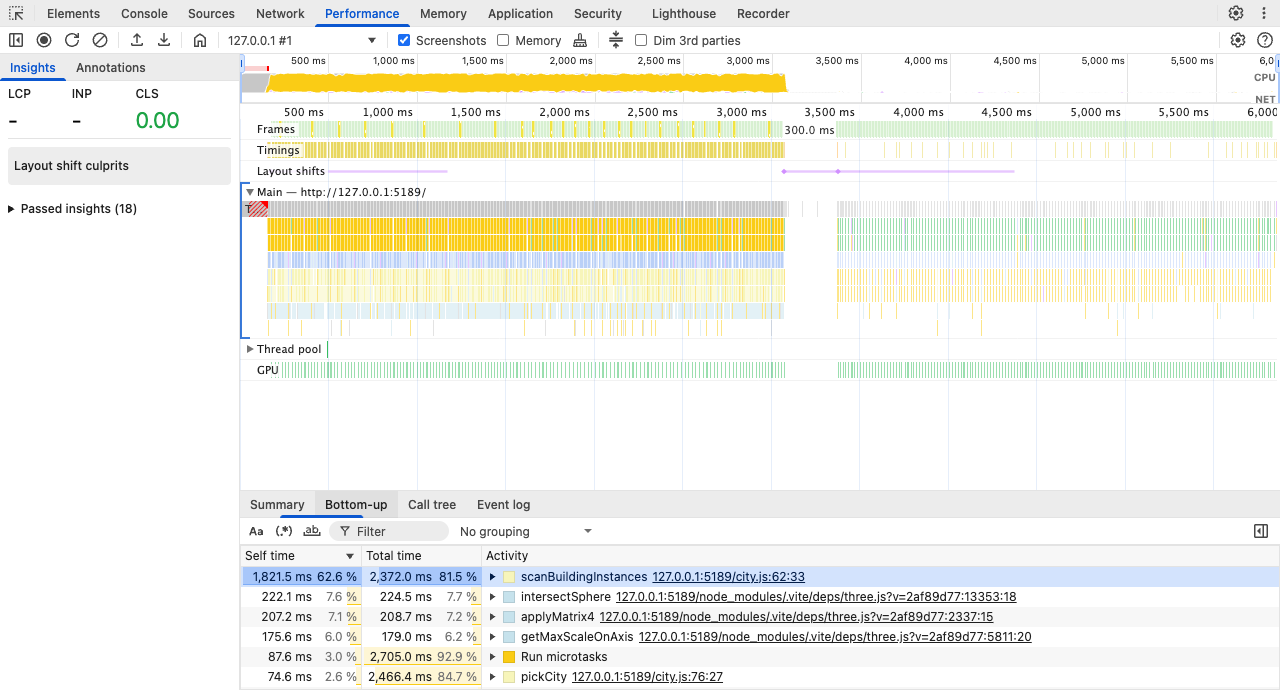
左半段的主线程被密集的黄色脚本占满,右半段走完同样的鼠标路径,黄色脚本区间明显缩短。
再把三轮未开启录制时的测量数据与一轮原速测试数据汇总对比:
| 检查项 | 全量检查(改动前) | 街区分块筛选(改动后) | 结果说明 |
|---|---|---|---|
| 交互结果一致性(450 对采样) | 基准对照 | 450 / 450 完全一致 | 每次都选中同一栋楼,或同时未命中 |
| 单次检查建筑数(中位数) | 65,536 栋 | 256 栋(最多 768 栋) | 同一路径上一次最多查 3 个街区,检查量减少 99.6% |
| 单次拾取耗时 P50(6x 降速) | 15.7 ms | 接近 0 ms | 半数以上的拾取耗时降到 0.1 ms 以内 |
| 单次拾取耗时 P95(6x 降速) | 17.5 ms | 0.3 ms | 约 95% 的拾取在 0.3 ms 内完成 |
| 帧间隔超 25 ms 次数(共 450 帧) | 20 次 | 0 次 | 6 倍降速下不再出现超过 25 ms 的停顿帧 |
| 原速模式单次拾取 P95(M4 无降速) | 4.2 ms | 0.1 ms | 不开降速时,单次拾取的 CPU 耗时也大幅下降 |
把交互结果一致性、函数自身耗时和浏览器帧间隔放在一起核对,就能确认这次改动既没有影响选中精度,也实实在在地消除了移动鼠标时的掉帧。
五、带着录制结果和指标去问 AI
平时在自己的项目里遇到 Three.js 卡顿,如果只把代码贴给 AI 问怎么优化,它往往只能列出一堆通用建议。
更有效的做法是先看一眼 renderer.info.render 的统计数字,再把能复现卡顿的那几秒操作录下来,连同相关代码一起交给 AI。下面这段提示词可以直接套用:
帮我排查这段 Three.js 卡顿。

复现动作:[从哪里开始,做什么操作,哪一刻出现掉帧]
渲染统计:[renderer.info.render 的 calls 和 triangles 数值,当前 pixelRatio]
测试环境:[设备、浏览器、Three.js 版本、CPU 降速档位]
材料:[Chrome Performance 录制截图或 Bottom-up 耗时排名前五的函数、相关代码]

请先根据渲染统计和录制里的 Main / GPU 轨道,判断耗时主要花在绘制调用、GPU 渲染还是主线程计算上,并指出对应的函数调用。
证据不够时,告诉我该补录哪个动作,以及要看哪条轨道。
选一个只改一项的对照方案,写清要固定什么输入、改哪里、看什么指标。
复测时也检查交互或画面结果,比如鼠标走过同一位置时,是否仍选中同一个物体。
如果 AI 建议你合并网格、做分块筛选或者加空间索引,可以先让它指给你看:录制里的哪一段调用说明时间确实花在那里。等到要动手改代码时,这个具体的位置比一句笼统的“场景太大了”更有参考价值。
延伸阅读(Three.js Meshlet 渲染管线测试): https://github.com/mrdoob/three.js/pull/35191 (opens in a new tab)
