3D模型太大加载卡死?Draco+KTX2压缩,体积直接砍掉90%
现在AI生成3D模型越来越方便了,腾讯混元、Tripo、Meshy,随便描述几句就能出一个模型。
但有一个坑我相信你一定踩过——生成的模型动辄几十MB,根本没法在Web端用。
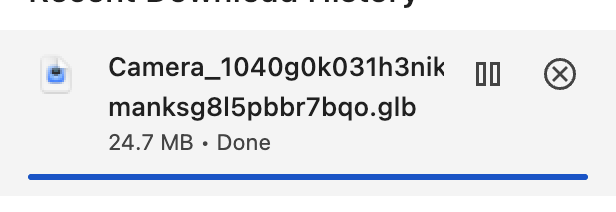
我以腾讯混元下了一个模型,24MB,往Cesium和Three.js里一塞,加载速度感人,手机端直接卡死。这篇文章聊聊我怎么用AI帮我把它压缩到2MB出头,还几乎看不出画质差别。
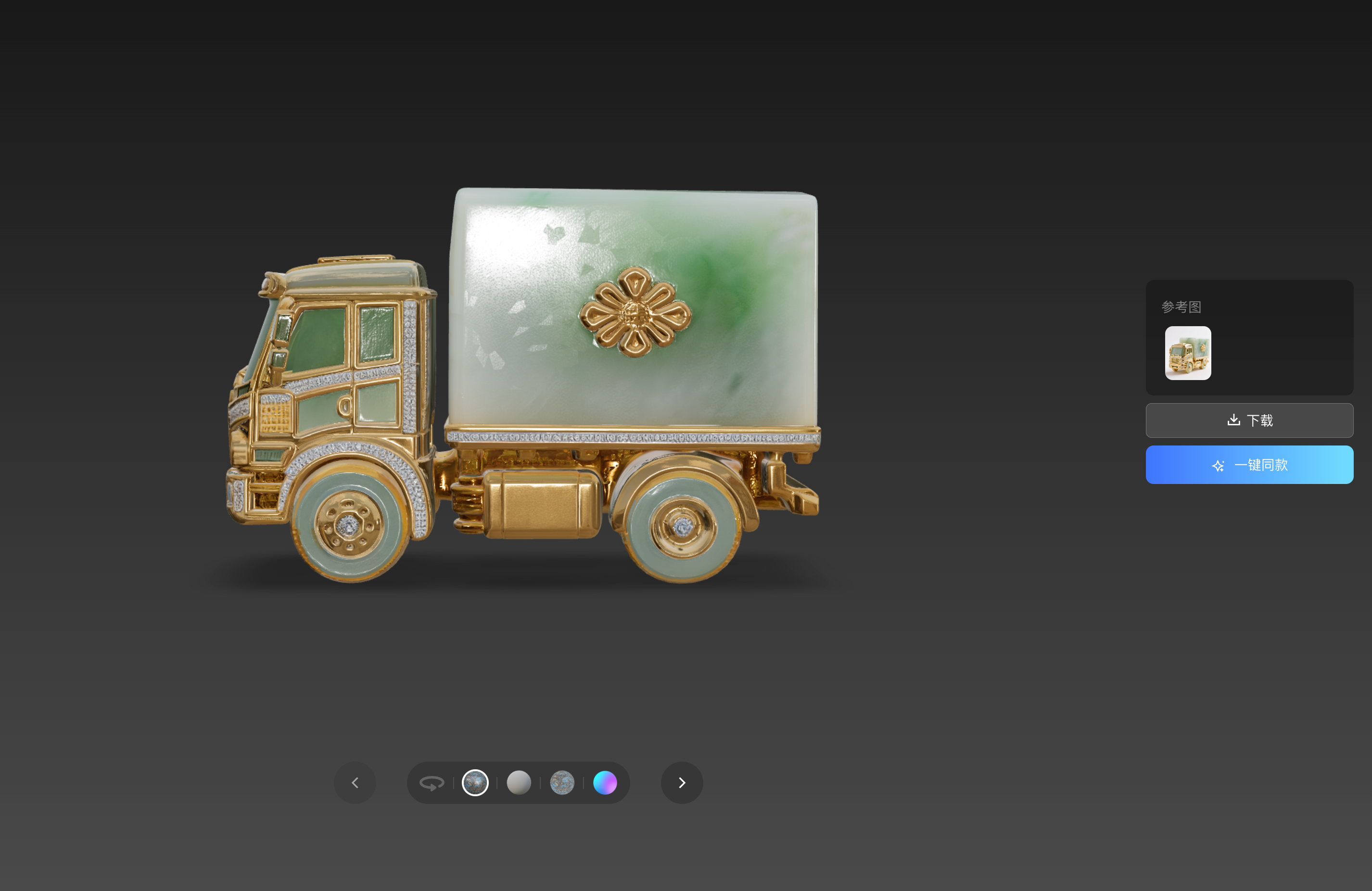
大概24MB。
为什么生成的模型这么大?
AI生成的3D模型,文件大主要有两个原因:几何数据没压缩、纹理格式没优化。
几何数据是什么?你可以把3D模型想象成一个由无数个三角形拼起来的物体。每个三角形有3个顶点,每个顶点都要记录位置(XYZ坐标)、法线方向、UV贴图坐标等信息。AI生成的模型,这些数据全部原始存储,没有任何压缩,顶点数量一多,文件就大。
纹理数据是什么?就是贴在模型表面的图片,让模型看起来有颜色、有质感。AI生成的模型一般用PNG/JPEG格式,这类格式虽然人眼看起来清晰,但浏览器加载后需要完整解压到内存,一张4096×4096的贴图解压后轻松占几十MB内存。
所以Web端要优化这种模型,要分别处理这两个问题:
- Draco:专门压缩几何数据的算法,把顶点坐标用更紧凑的方式编码存储,体积能压掉 80-90%,但模型形状不变
- KTX2/Basis Universal:一种专为GPU设计的纹理格式,浏览器加载后不需要完整解压,GPU可以直接读取压缩状态的数据,省内存也省带宽,视觉上几乎没损失
两者结合,文件体积直接打下去一个数量级。
工具:gltf-transform
现在业内处理 glTF/GLB 格式最成熟的工具就是 @gltf-transform/cli,Three.js 和 Cesium 都原生支持带 Draco/KTX2 的 GLB 文件。
它提供了一套完整的命令行工具,压缩、合并、优化、转换,一条命令搞定,不需要写一行代码:
npm install -g @gltf-transform/cli装完之后在终端输入 gltf-transform --help 可以看到所有支持的命令。功能很多,但我们只用压缩这一个场景。
如果你已经清楚参数含义,也可以直接跑这条命令:
npx --yes @gltf-transform/cli optimize basic.glb basic.optimized.glb \
  --compress meshopt \
  --texture-compress webp \
  --texture-size 1024
--compress meshopt:用 MeshOptimizer 压缩几何数据(比 Draco 兼容性更好)--texture-compress webp:纹理转为 WebP 格式--texture-size 1024:贴图尺寸限制在 1024,超出自动缩放
不想记参数的话,往下看,让 AI 帮你搞定。
用 Codex 直接执行
方案有了,接下来是实操。当然直接使用AI来进行处理,完全没有必要自己去把工具学一遍,这里我用的是 Codex。
先把下载的模型放到项目目录下:
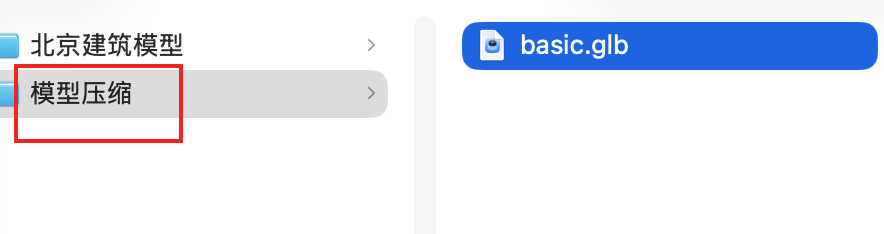
然后直接告诉 Codex 我的诉求,不需要自己查命令:
项目下有一个模型,但是这个模型太大了,
我想使用 gltf-transform/cli 对他进行压缩,要怎么处理
Codex 直接帮我执行了命令,不用自己翻文档、试参数。压缩完还给了一个质量更高的备选脚本:
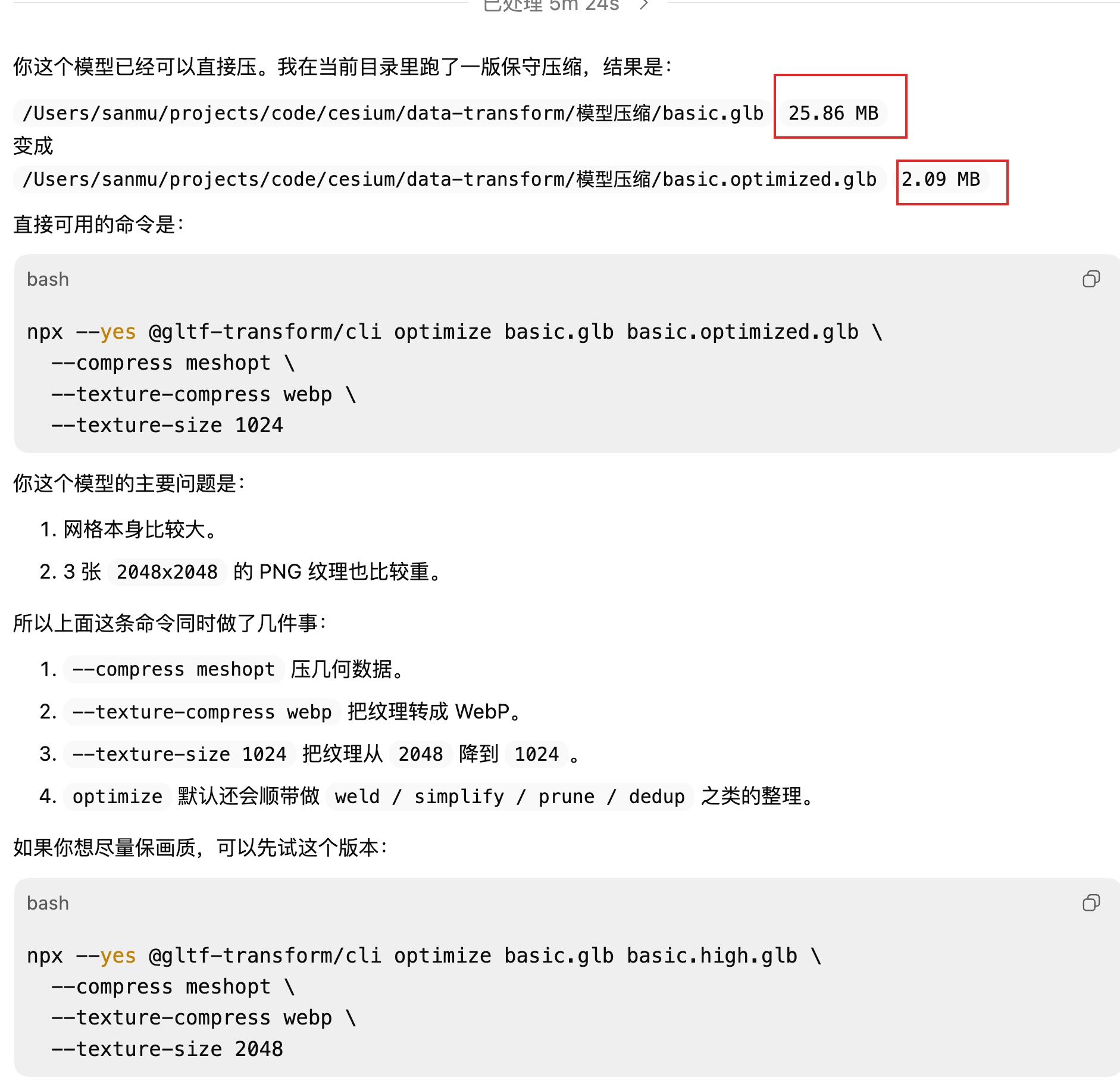
两个模型大小相差10倍。
验证:两个模型同时加载对比
压完了不能凭感觉说"应该差不多",让 Codex 写个验证页面:
现在需要验证模型质量,请你用 Three.js 进行加载,
两个模型同时加载显示在画面左右;使用 importmap 的方式
项目后运行查看,左边原始24MB,右边压缩后2MB出头。
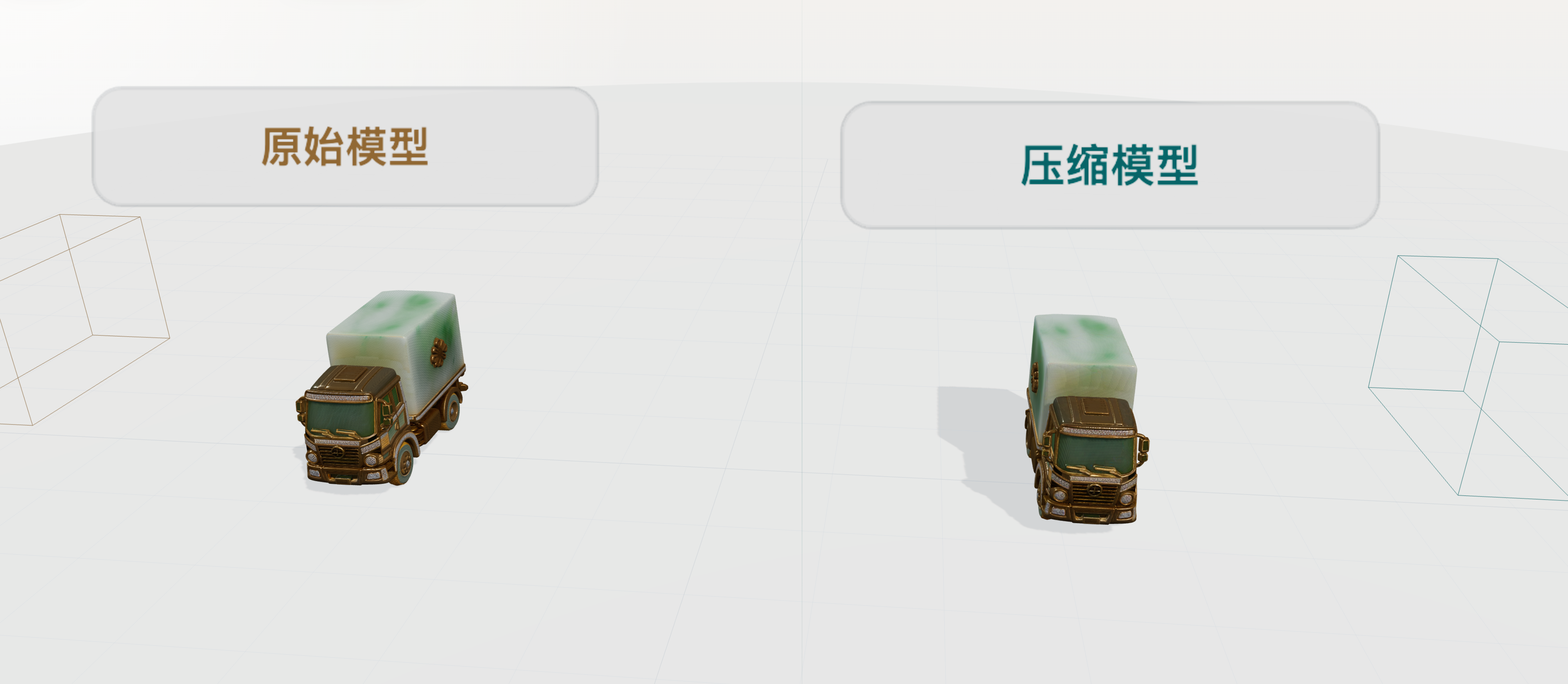
结果:肉眼几乎看不出差别。
几何细节保留完整,纹理颜色基本一致,文件体积差了10倍。对于Web端展示场景,这个质量完全够用。
什么时候用?
- Cesium 加载大量建筑/地形模型,优化首屏时间
- Three.js 场景里放AI生成的物体,避免卡顿
- 有模型但加载慢、内存占用高,先压缩再说
整个流程下来,技术方案用 ChatGPT 捋技术方案,实操用 Codex 跑命令,自己基本不需要记参数。这才是 AI 辅助开发的正确打开方式——不是替你思考,是替你干那些重复查文档、记命令的活。
