让角色走进 Cesium 3D Tiles,这个控制器补上了碰撞和第三人称
Cesium 擅长的是把相机送到城市上空俯瞰,或者沿一条预设路线飞掠而过。但如果想让一个角色真正站到地面上,撞到墙会停下,走到台阶前能爬上去,跳起来还有重力把它拽回来——这些 Cesium 本身并不提供,因为它是一个地理可视化引擎,不是游戏引擎。
开源项目 cesium-player-controller 把这层能力补了进来:CesiumJS 负责地球和 3D Tiles 的显示,Rapier(一个 Rust 编写、编译到 WebAssembly 的物理引擎)负责角色和场景的碰撞演算,控制器本身接管键盘鼠标输入、动画切换,以及第一 / 第三人称的相机逻辑。装上它,Cesium 场景就从"能看"变成了"能走进去"。

两套坐标系:一个记位置,一个算物理
Cesium 里的角色位置用的是 ECEF 坐标——以地心为原点的三维直角坐标系,专门用来描述地球上任意一点,不管这点在赤道还是极地,都能用同一套 x/y/z 数字表示。它的问题是不直观:拿到一组 ECEF 坐标,人很难一眼看出"前面是哪、上面是哪"。
角色移动和 Rapier 物理需要的恰恰是这种直觉坐标,也就是 ENU:East(东)、North(北)、Up(上)。控制器会在角色当前位置临时搭一套 ENU 参照系,键盘输入产生的位移在这套参照系里计算,算完再转换回 ECEF,更新 Cesium 里的模型和相机。角色当前速度也是按这套体系暴露出来的:
player.getVelocity(); // { e, n, u }这也是为什么普通 Three.js 角色控制器不能直接搬进 Cesium。平面游戏世界里"上"是固定的 Y 轴,而地球表面的"上"会随经纬度实时变化——赤道上的"上"和北极点的"上"根本不是同一个方向。
3D Tiles 看得见,摸不着
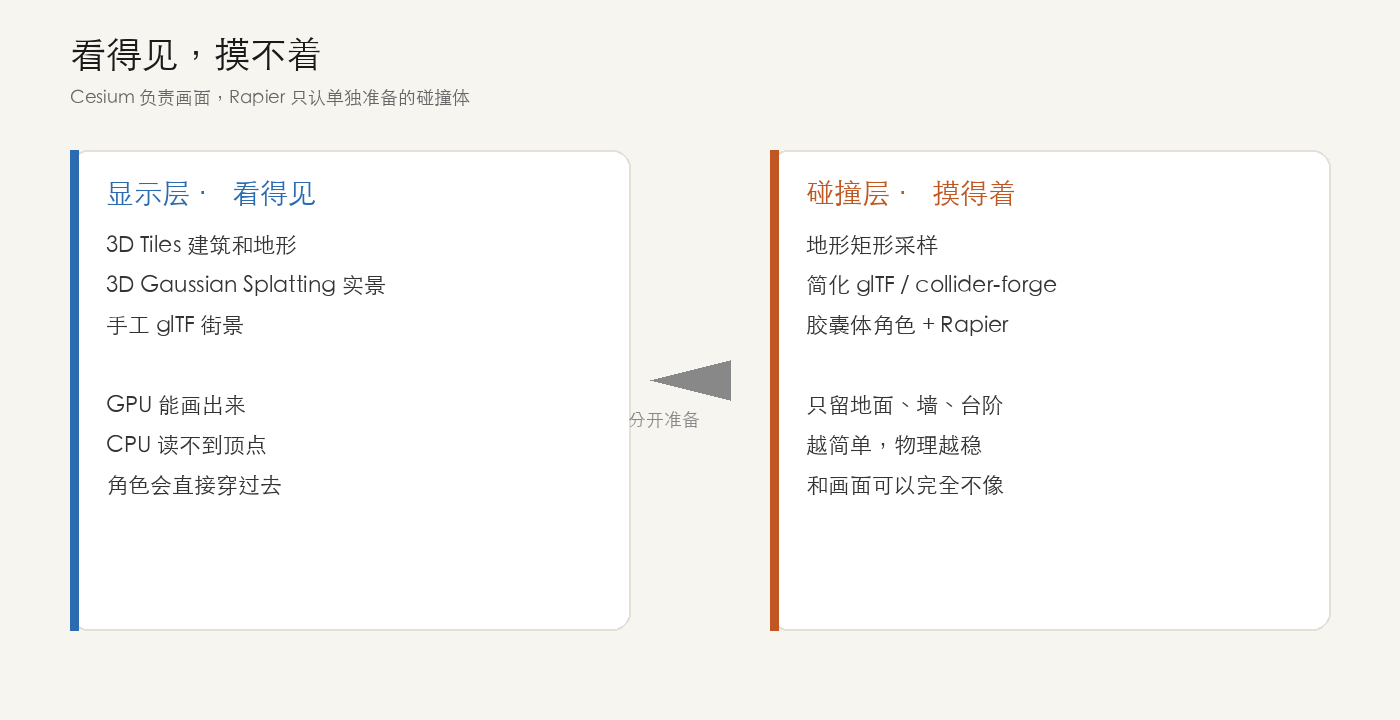
README 里专门提了一句提醒:CesiumJS 没办法让 CPU 直接读到 3D Tiles 的顶点坐标。也就是说,画面里那些渲染出来的建筑、地形,对 Rapier 物理引擎来说是不存在的——看得见,但摸不着,角色会直接穿过去。
所以项目把"显示模型"和"碰撞模型"彻底分成两件事。3D Tiles 继续负责视觉呈现,碰撞则由 staticCollider 单独提供,支持两种来源:
staticCollider: [
    // 用 Cesium 地形本身做碰撞,采样出一片矩形范围
    {
        type: "terrain",
        rectangle: [west, south, east, north], // 弧度制
        resolution: 64,
    },
    // 用一份单独准备的 glTF/GLB 简化模型做碰撞
    {
        type: "gltf",
        url: "./glb/agi-hq.glb",
        position: center,
    },
],
地形碰撞按矩形范围采样,分辨率越高越贴合真实起伏,但采样范围和精度都要自己权衡——大范围高分辨率地形会拖慢初始化。建筑类的碰撞则推荐用作者的另一个工具 collider-forge (opens in a new tab) 从 3D Tiles 生成简化的 glTF 碰撞体。这里有个很实用的工程原则:碰撞体不需要复制视觉模型的每一处细节,只要保留地面、墙、台阶这些真正会挡住角色的部分,模型越简单,物理模拟越稳,加载也越轻。
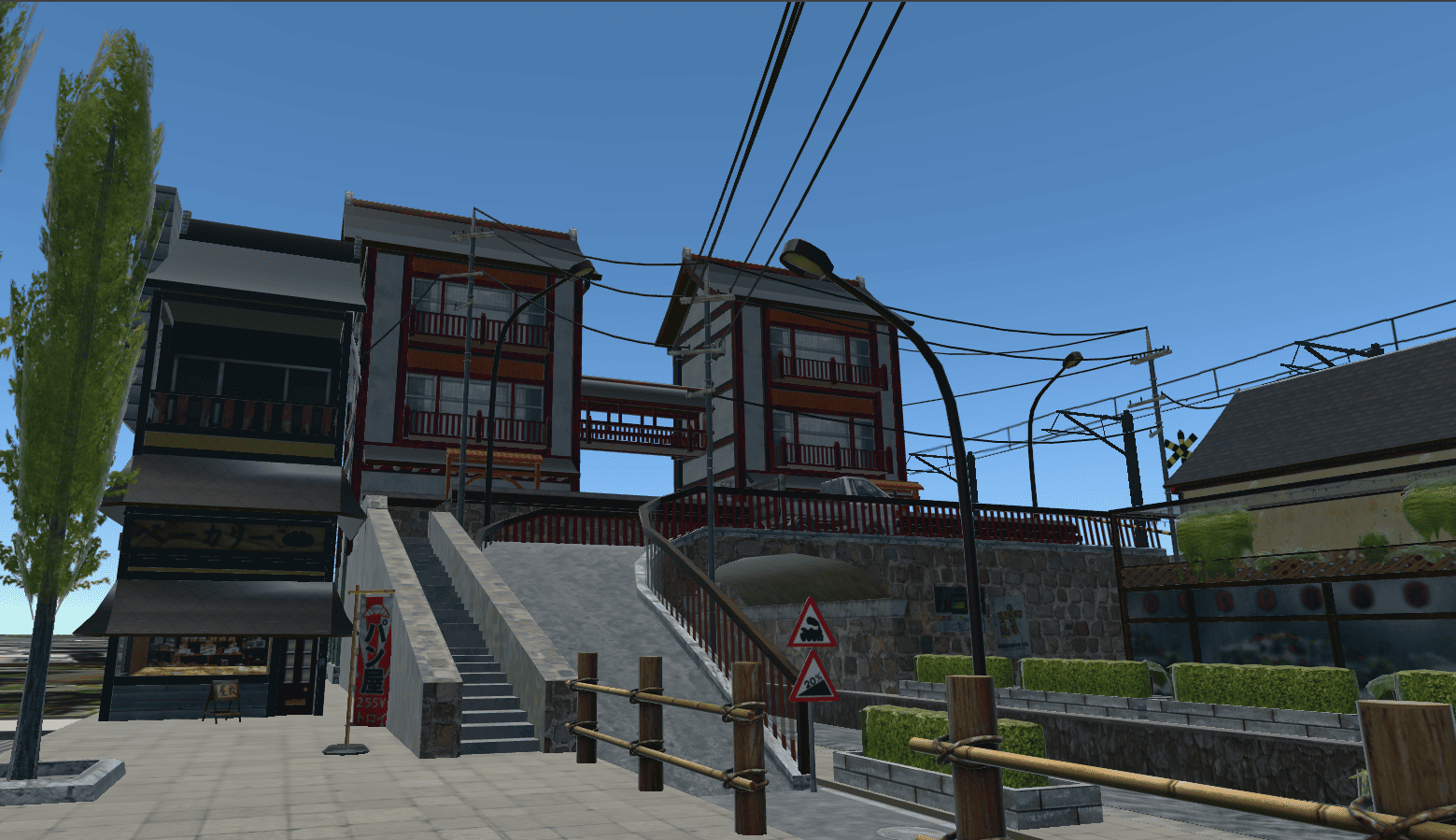
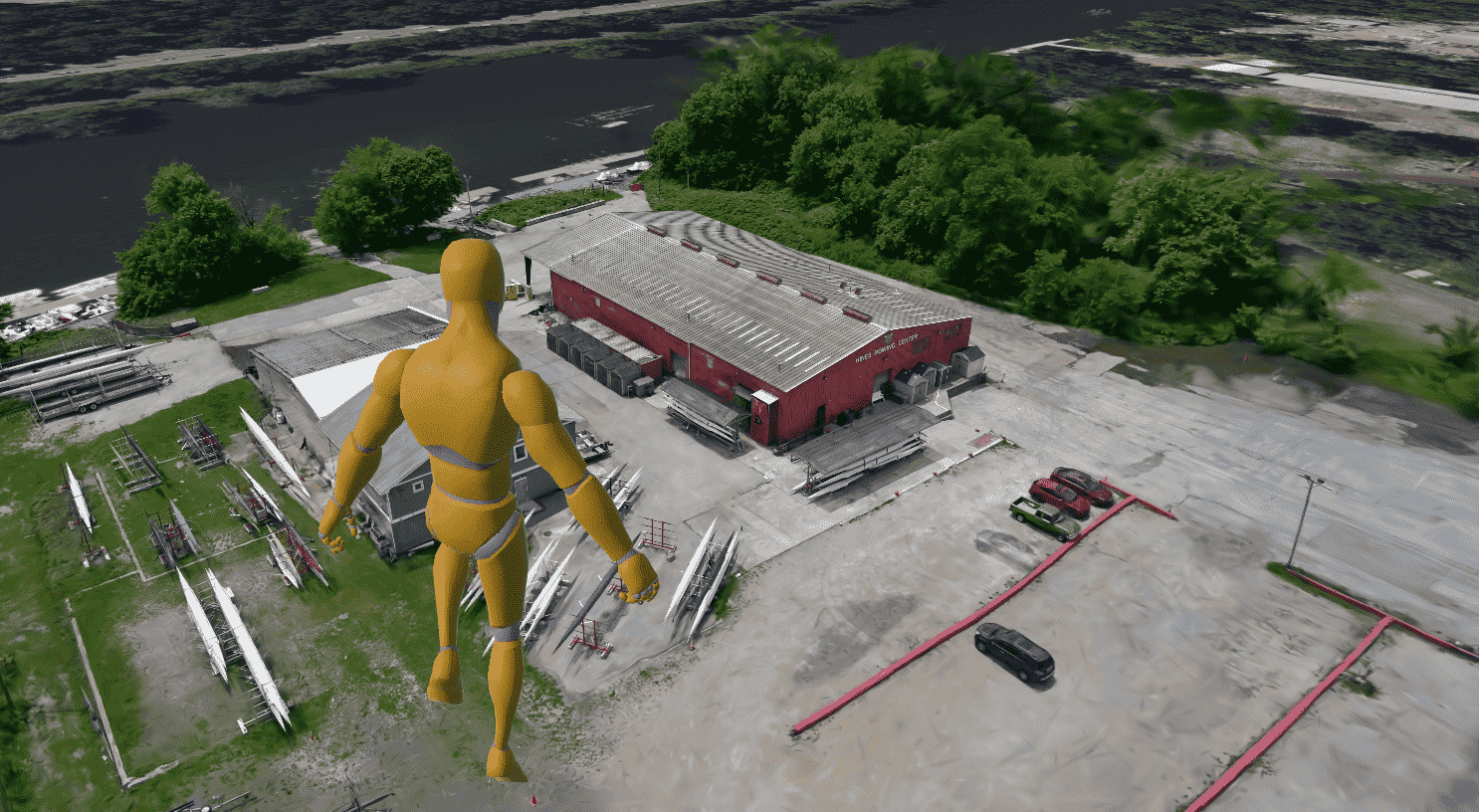
因为碰撞体和显示模型本来就是两套独立数据,控制器实际也不挑显示端用的是什么格式。官方 Demo 里除了 3D Tiles 建筑群,还各自准备了一份 3D Gaussian Splatting 实景重建场景和一份手工搭建的 glTF 街景,角色在三种场景里走动用的是同一套碰撞与移动逻辑。
从零到能走:一段可以直接跑的代码
安装控制器和 Rapier:
npm install cesium-player-controller @dimforge/rapier3d-compat一个完整的最小示例,从搭建 Cesium 场景到角色能走能撞:
import { Cartesian3, Cesium3DTileset, Viewer, Math as CMath, Cartographic } from "cesium";
import "cesium/Build/Cesium/Widgets/widgets.css";
import { playerController } from "cesium-player-controller";

const viewer = new Viewer("cesiumContainer", { timeline: false, animation: false });

const tileset = await Cesium3DTileset.fromUrl("./tileset.json");
viewer.scene.primitives.add(tileset);
await viewer.flyTo(tileset);

// 以 3D Tiles 包围球中心为出生点,抬高 20 米避免一开始就卡进模型里
const center = tileset.boundingSphere.center;
const carto = Cartographic.fromCartesian(center);
const initPos = Cartesian3.fromDegrees(
    CMath.toDegrees(carto.longitude),
    CMath.toDegrees(carto.latitude),
    carto.height + 20,
);

const player = new playerController();

await player.init({
    viewer,
    initPos,
    playerModelConfig: {
        url: "./glb/person.glb",
        scale: 0.01,
        idleAnim: "idle",
        walkAnim: "walk",
        runAnim: "run",
        jumpAnim: "jump",
    },
    staticCollider: { type: "gltf", url: "./glb/agi-hq.glb", position: center },
});

viewer.scene.preUpdate.addEventListener(() => player.update());
默认支持 WASD 移动、Shift 冲刺、Space 跳跃、V 切换第一 / 第三人称、F 切换飞行模式,鼠标控制视角。移动端会自动出现连续方向摇杆,以及跳跃、飞行、视角切换按钮,不需要额外适配。
一个缩放系数,牵动整套物理手感
gravity、jumpHeight、speed、flySpeed 这几个物理参数,填的都不是最终生效的数值,而是"基准值",会按 playerModelConfig.scale 统一缩放。这个设计背后是一个很实际的问题:一个 1.8 米高的写实角色模型和一个卡通比例的迷你角色,往往要用完全不同的 scale 来适配场景单位,如果重力、速度这些参数不跟着联动,换个模型就要把所有物理参数重新调一遍。绑定 scale 之后,同一套基准参数能在不同体型的模型间直接复用。
加速和减速也不是瞬间生效,而是由 acceleration、deceleration 控制响应速度——数值越大,起步和刹车越干脆,数值小则会有一段明显的惯性滑行,这一点在做慢速漫游还是竞速式移动时,是完全不同的手感。
第三人称的鼠标,有六种控制方式
第三人称视角下,鼠标和角色朝向的关系不是只有一种。thirdMouseMode 提供了 0 到 5 共六种模式:有的隐藏鼠标指针、直接用鼠标移动控制视角(类似大多数第三人称游戏);有的显示鼠标指针,只有按住拖拽时才转动视角(更接近网页地图的操作直觉);还有几种会让角色朝向跟随相机水平方向联动,适合需要"角色始终面向前方"的展示场景。
await player.init({
    // ...
    thirdMouseMode: 1,             // 隐藏鼠标,仅控制视角(默认)
    minCamDistance: 100,
    maxCamDistance: 440,
    camLookAtHeightRatio: 0.8,     // 相机看向点在角色身上的高度比例
    enableSpringCamera: true,      // 弹簧相机:跟随不是瞬时贴合,而是有阻尼地追赶
    springCameraTime: 0.05,        // 越小跟得越紧,越大越"软"
});
哪种模式合适,取决于产品形态而不是技术偏好:面向大众的展示型漫游,通常更适合"显示鼠标、拖拽控制"这种低门槛交互;而强调沉浸感的第一 / 第三人称漫游,隐藏鼠标直接驱动视角会更接近真实的空间感。
能被角色踢着走的球和方块
除了角色本身,控制器还支持添加受重力和碰撞影响的动态刚体——球、方块、圆柱、圆锥——角色走过去可以把它们推动、踢飞。这套 API 把物理形状和视觉模型拆成两步:
// 1. 创建动态物体的物理部分:一个半径 0.25 米的球
const ball = player.addDynamicObject(
    spawnEcef,
    { kind: "ball", radius: 0.25 },
    { density: 30, restitution: 0.3 }, // 密度影响质量手感,restitution 控制弹性
);

// 2. 自己创建视觉模型(内置几何或加载 glb 都可以)
const sphere = new Primitive({ /* ... */ });
viewer.scene.primitives.add(sphere);

// 3. 绑定视觉,之后每一帧库会自动把物理位姿同步到这个视觉对象上
ball.attachVisual(sphere);
这种拆分是合理的:物理形状只需要几个数字(半径、密度、摩擦力),但视觉模型可能是任意复杂度的 glTF,库没有必要替开发者决定这个物体长什么样。代价是移除时要对称处理——removeDynamicObject 只清理物理和调试线框,场景里的视觉对象仍需自己移除。
会移动的地面
kinematicCollider 是另一类容易被忽略但很实用的能力:运动学碰撞体,也就是本身会按脚本移动、但不受物理力影响的物体,典型场景是电梯平台或传送带。角色站上去之后,会跟随这个碰撞体一起移动:
kinematicCollider: {
    type: "gltf",
    url: "./glb/platform.glb",
    position: initPos,
    rotation: { heading: 0, pitch: 0, roll: 0 },
    scale: 1,
},
配合 getActiveKinematicCollider() 可以判断角色当前是否正站在某个运动学碰撞体上,用来触发"电梯到站""平台开始移动"之类的场景逻辑。
动画集合可以整体替换
角色的移动动画不是写死绑定的。registerLocomotionSet 允许注册一整套动画(待机、行走、后退、奔跑、跳跃、飞行待机、飞行),用一个名字标记后随时用 switchLocomotionSet 切换——比如角色进入战斗状态时,整体换成一套更紧绷的动作:
player.registerLocomotionSet("combat", {
    idle: "CombatIdle",
    walking: "CombatWalk",
    running: "CombatRun",
    jumping: "CombatJump",
});

player.switchLocomotionSet("combat");没填的动作会保留原来的,不需要每次注册一整套完整清单。除此之外,registerAnimation / playAnimation 还支持注册和播放独立于移动状态的一次性动作,比如打招呼或者交互动画,播完可以选择自动恢复到之前的状态。
写在最后
这个库降低的是"把角色控制器接进 Cesium"这一步的成本,它没有替开发者做完所有准备工作。3D Tiles 的碰撞模型仍要自己生成或者借助 collider-forge,大范围高精度地形要自己控制采样分辨率,角色模型的动画命名、朝向轴、缩放比例也都要逐项对齐。
如果需求只是让相机沿路线自动飞行展示场景,传统的 camera.flyTo 已经足够,不需要引入物理引擎的复杂度。但如果要让用户真正走进一个三维空间,和里面的障碍物、可移动物体发生关系,"ECEF 定位 + ENU 物理 + 简化碰撞体分离"这套结构就值得直接复用——数字园区导览、文化遗产漫游、地理教学、轻量仿真都是它比较合适的落点。
GitHub:cesium-player-controller (opens in a new tab)
在线 Demo:点击体验 (opens in a new tab)
